Добавить в корзинуПозвонить
Найти в Дзене
Волк

Нейросеть Visper.tech – как создать и скачать видео бесплатно

Visper.tech – нейросеть, способная генерировать видео на основе изображений и текста. В статье рассмотрим функционал и тарифы сервиса, разберемся, как создавать ролики с использованием нейросети. Как зарегистрироваться на Visper.tech Visper tech – это платформа на базе искусственного интеллекта, запущенная Сбером в апреле 2021 года. Позволяет создавать виртуальных персонажей для озвучки текста, с использованием готовых аватаров или собственных фотографий. На данный момент существует только в форме веб-версии, официальных приложений и Телеграм-ботов пока нет. Сервис обладает простым, интуитивно понятным интерфейсом на русском языке (можно переключаться на английский), содержит богатый набор инструментов для видеомонтажа. Как создавать видео с помощью нейросети Visper Чтобы создать видео с нуля, нажмите на кнопку «Новый ролик». Пример: Изображение на весь кадр и маленький аватар в круге. При использовании выбранного нами ранее шаблона с миниатюрой аватара – зальется круг, в котором распо
Оглавление

Visper.tech – нейросеть, способная генерировать видео на основе изображений и текста.

В статье рассмотрим функционал и тарифы сервиса, разберемся, как создавать ролики с использованием нейросети.

Как зарегистрироваться на Visper.tech

Visper tech – это платформа на базе искусственного интеллекта, запущенная Сбером в апреле 2021 года. Позволяет создавать виртуальных персонажей для озвучки текста, с использованием готовых аватаров или собственных фотографий. На данный момент существует только в форме веб-версии, официальных приложений и Телеграм-ботов пока нет.

Сервис обладает простым, интуитивно понятным интерфейсом на русском языке (можно переключаться на английский), содержит богатый набор инструментов для видеомонтажа.
Функционал Visper tech: 
-Выбор персонажа из встроенной коллекции.
-Создание аватара на основе собственной фотографии.
-Замена лица готового аватара на собственное.
-Выбор языка, голоса и интонации, в зависимости от назначения ролика.
-Загрузка текста или аудио для озвучивания речи персонажа.
-Расстановка ударений, замедление и ускорение речи.
-Добавление жестов, делающих поведение персонажа более живым и реалистичным.
-Пересылка видео в соцсети, копирование ссылки.
-Скачивание готового ролика.
Visper tech помогает получать эффектные ролики без проведения съемок и использования профессионального оборудования. Созданные нейросетью видео с цифровыми аватарами пригодны для использования во многих отраслях, от новостной и развлекательной индустрии до сферы образования, бизнеса и IT.

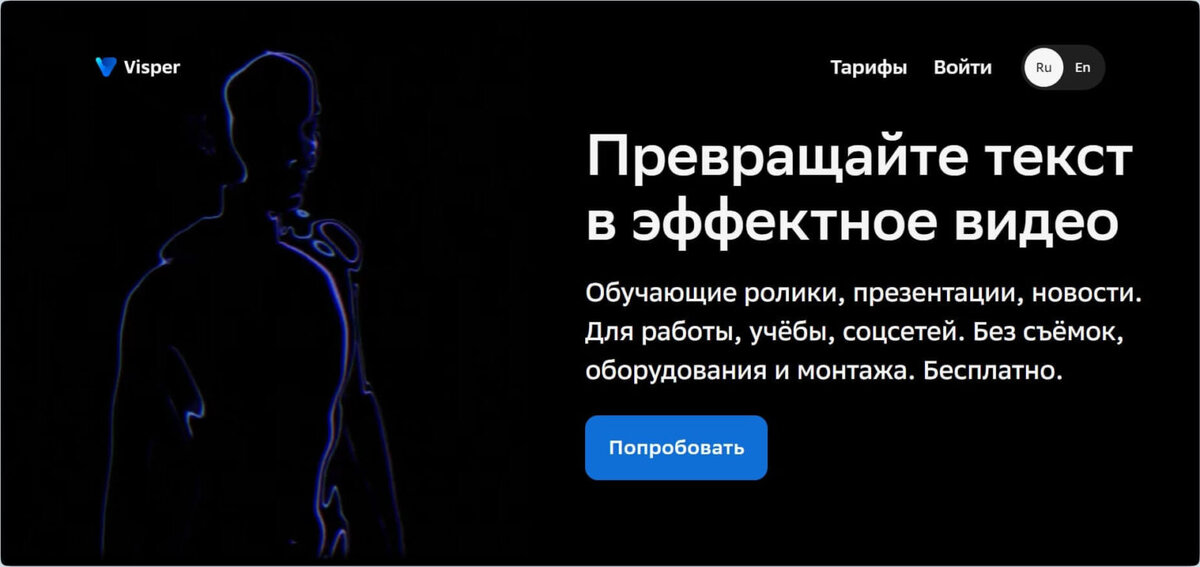
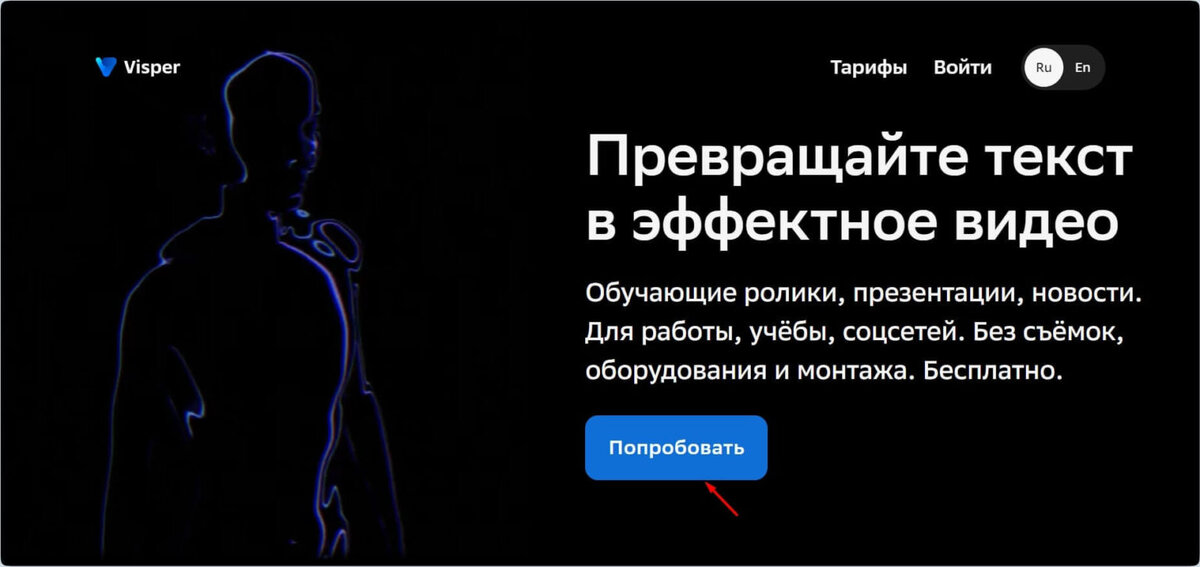
Доступ к функционалу нейросети получают только авторизованные пользователи. Нажмите на пункт «Войти» или кнопку «Попробовать»
Функционал Visper tech: -Выбор персонажа из встроенной коллекции. -Создание аватара на основе собственной фотографии. -Замена лица готового аватара на собственное. -Выбор языка, голоса и интонации, в зависимости от назначения ролика. -Загрузка текста или аудио для озвучивания речи персонажа. -Расстановка ударений, замедление и ускорение речи. -Добавление жестов, делающих поведение персонажа более живым и реалистичным. -Пересылка видео в соцсети, копирование ссылки. -Скачивание готового ролика. Visper tech помогает получать эффектные ролики без проведения съемок и использования профессионального оборудования. Созданные нейросетью видео с цифровыми аватарами пригодны для использования во многих отраслях, от новостной и развлекательной индустрии до сферы образования, бизнеса и IT. Доступ к функционалу нейросети получают только авторизованные пользователи. Нажмите на пункт «Войти» или кнопку «Попробовать»
Вход на сервис возможен двумя способами: вы можете зарегистрироваться обычным способом или авторизоваться с использованием аккаунта ВК, Google или Сбер ID.
После авторизации вы сможете создавать ролики с нуля или на основе готовой презентации в формате pptx или pdf.
Бесплатно доступна генерация двухминутного ролика с водяным знаком в виде логотипа Visper. При загрузке презентаций стоит ограничение на количество слайдов (не более 6) и объем текста на каждом слайде (не более 200 символов). Скачивание готовых роликов в демоверсии запрещено. 
Для снятий ограничений нужно перейти на один из платных тарифов – поминутный (от 90 рублей за минуту), подписка (1 490 рублей в месяц) или бизнес (рассчитывается индивидуально).
Бесплатно доступна генерация двухминутного ролика с водяным знаком в виде логотипа Visper. При загрузке презентаций стоит ограничение на количество слайдов (не более 6) и объем текста на каждом слайде (не более 200 символов). Скачивание готовых роликов в демоверсии запрещено. Для снятий ограничений нужно перейти на один из платных тарифов – поминутный (от 90 рублей за минуту), подписка (1 490 рублей в месяц) или бизнес (рассчитывается индивидуально).
На поминутном тарифе пользователь может генерировать до 3 роликов в месяц, оплачивая нужное количество минут. По подписке доступно тестирование всех функций сервиса и создание любого количества видео продолжительностью до 20 минут. Стоимость тарифа «Бизнес» зависит от потребностей компании и оговаривается с менеджерами

Как создавать видео с помощью нейросети Visper

Чтобы создать видео с нуля, нажмите на кнопку «Новый ролик».

Выберите формат видео (горизонтальный или вертикальный), пол (мужской, женский) и тип персонажа (реалистичный, анимационный или фото), загрузите аудио или введите текст для озвучки в специальное поле.
Для создания видео на основе презентации, кликните по соответствующей кнопке. После загрузки слайдов вы перейдете к тем же самым настройкам.
В разделе «Общее» открывается доступ к основным настройкам. Для более детальной настройки ролика служат три дополнительных раздела, расположенных ниже. Перейдем к разделу «Аватар» и рассмотрим доступные параметры.
Во встроенной библиотеке находятся 18 женских и 11 мужских реалистичных персонажей. На платном тарифе вы можете заменить лицо выбранного аватара на собственное.
Аватар может быть виден до пояса или в полный рост, для некоторых из них доступны жесты (кнопки в правом верхнем углу). Один аватар можно применить для всех слайдов (сцен видео) или для каждого слайда выбрать разных персонажей.
Ниже располагаются настройки для выбора языка и интонации голоса персонажа. Для женских голосов заложено 4 интонации (жизнерадостный, добрый, новостной и бодрый), для мужских – 3 (уверенный, бодрый, нейтральный).
Далее идет настройка внешнего вида слайда – можно менять размер и положение аватара, а также добавлять на задний план фотографии и видео. Изображение может заполнять слайд полностью либо частично (второй шаблон слева) – по умолчанию помещается в правый верхний угол, при необходимости может перемещаться вручную.

Пример: Изображение на весь кадр и маленький аватар в круге.

Для добавления изображения нажмите на кнопку «Загрузите фото или видео».
Изображение можно обрезать (автоматически или вручную), в зависимости от того, полностью вы хотите заполнить им слайд или частично. Для возвращения на слайд нажмите на кнопку «Сохранить».
Миниатюра изображения появится в окне настроек. Чтобы отредактировать или удалить картинку, подведите курсор мыши к правому верхнему углу и нажмите на значок карандаша – вы перейдете к предыдущему экрану.
Положение многих персонажей можно менять – показывать до пояса или в полный рост (функция дублирует кнопки на аватарах), менять их расположение на слайде (слева, справа, по центру) и масштаб. Существует опция затемнения фона (при его наличии).
Положение аватара вы можете поменять также вручную при помощи мыши, поместив в любое место слайда. Например, в правый верхний угол.
Раздел «Фон» позволяет настроить фоновое изображение на слайде. Предусмотрено три режима: сплошной цвет, фоновое видео и изображение на фоне.

При использовании выбранного нами ранее шаблона с миниатюрой аватара – зальется круг, в котором располагается персонаж. Например, заливка сплошным фиолетовым цветом.

При выборе изображения на фоне вы можете воспользоваться предложенными вариантами или загрузить собственное изображение.
Круг с аватаром заполнится загруженным фоновым изображением.
При выборе вида слайда без посторонних элементов фон займет всю площадь за аватаром.
При выборе второго варианта, с изображением в правом верхнем углу, слайд будет выглядеть так:
По желанию вы можете добавить фоновую музыку – выбрать трек из предложенных вариантов или добавить собственный, в формате mp3.
Речь аватара можно загружать в текстовом или аудио формате (раздел «Текст»). При желании можно расставлять ударения и паузы, замедлять или ускорять произношение.
После того, как все настройки выполнены, введите название ролика и нажмите на кнопку «Сгенерировать».
Примечание 1. Сервис предлагает готовые шаблоны, которые можно использовать в качестве основы при создании собственных роликов. Эти шаблоны можно переименовывать, скачивать (на платном тарифе) и делиться ими в соцсетях.
Примечание 2. Сервис находится на стадии тестирования, периодически вводятся новые функции и совершенствуются старые, поэтому иногда случаются сбои в работе. Например, на момент написания данной статьи сервис выдает ошибку генерации видео на бесплатном тарифе.

Примеры использования

Нейросеть можно использовать для генерации контента для соцсетей и сайтов, транслировать новости, запускать рекламу, создавать обучающие вебинары и лекции.

Некоторые направления практического применения нейросети:

  • Выпуск новостей – цифровой аватар вместо диктора.
  • Презентация нового товара или бренда.
  • Рекламный ролик, рассказывающий о преимуществах товара / услуги.
  • Учебное видео – объяснение нового материала с одновременной демонстрацией наглядных материалов.
  • Ролик для оформления главное страницы сайта и др.

Ролики, созданные на платформе, пригодны для использовании в рекламе, дизайне, 3D-графике, SMM, образовании, телевещании и многих других сферах.

Пример. Оживление презентации о животных для учеников младших классов.

Авторизуйтесь на сервисе и нажмите на кнопку «Загрузить презентацию».

Из-за неполадок на сервисе на бесплатном тарифе получилось загрузить только один слайд.
Давайте выберем аватар с другой девушкой, сделаем его чуть поменьше и разместим симметрично относительно изображений на слайде.
Выберем жизнерадостный тон.
Добавляем текст загадки и фоновую музыку. Вводим название презентации, затем нажимаем на кнопку «Сгенерировать».

Заключение

Visper tech помогает быстро создавать и озвучивать ролики при помощи цифровых аватаров. По сравнению со многими аналогами, сервис функционален и одновременно прост в использовании. Подходит для дизайнеров, бизнесменов, владельцев новостных каналов, работников сферы образования и многих других специалистов, в работе которых требуется наглядное представление информации.