ProMovie.
Отличное, простое, удобное и дешевое приложение. Использовать его начал в 2023 году, долго искал что-то позволяющее намного лучше "раскрыть" камеру моего айфона. Сначала установил пробную версию, в ней можно использовать функционал в ограниченном временном промежутке, далее без оплаты приложение просто не выполняет ряд функций, а именно нажимаешь запись - оно или стартует позже на 5-6 секунд или останавливается раньше, то есть просто не записывая что было снято, хотя и кнопка записи горит и индикация показывает что запись идет, но сам функционал меня привлек, поэтому я осуществил покупку приложения в App Store, на момент покупки приложения - это июнь 2023 года - оно обошлось мне в 299 рублей... всего...
Попробовав весь функционал в неограниченном режиме я начал снимать еще больше. На мероприятии блогеров в Москве меня начали спрашивать про функционал этого приложения и именно это натолкнуло меня на идею создания обзоров платных и бесплатных программ для съёмки видео.
Воскресенье. Я беру штатив, одеваю на телефон клетку и иду в парк.
Рассмотрим интерфейс программы.
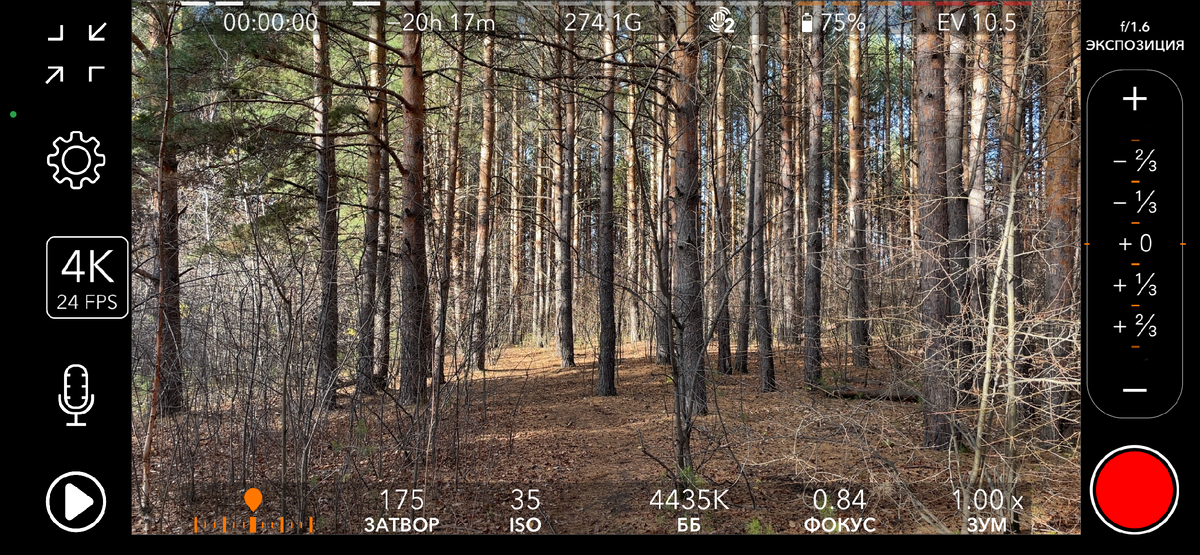
У меня Iphone 12 pro c тремя камерами и 512 Гигабайтами памяти
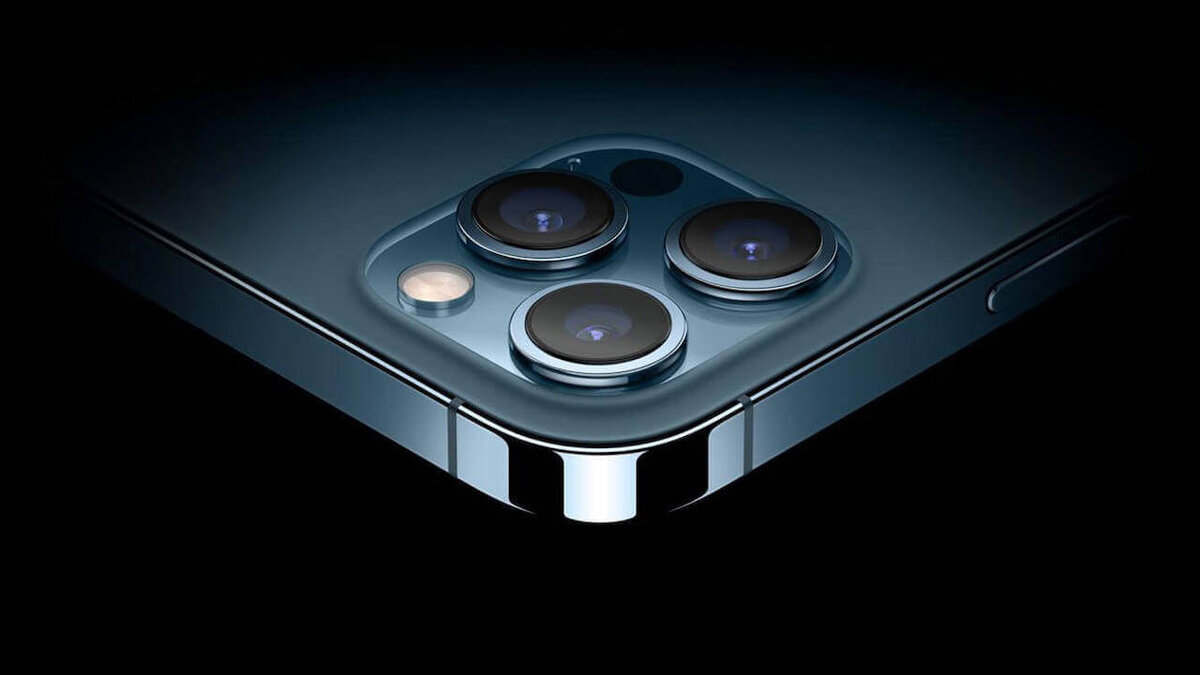
Камеры Iphone 12 PRO
- Система камер Pro 12 Мп: сверхширокоугольная, широкоугольная и телефото
- Сверхширокоугольная: диафрагма ƒ/2.4 и угол обзора 120°
- Широкоугольная: диафрагма ƒ/1.6
- Телефото: диафрагма ƒ/2.0
- Оптический зум 2x на увеличение; оптический зум 2x на уменьшение; диапазон оптического зума 4x
- Цифровой зум до 10x
В левом верхнем углу нажав на кнопку с двумя стрелочками и уголками мы можем поменять вариант отображения картинки на экране смартфона в режиме запущенной программы PRO MOVIE.
Ниже расположена иконка в виде шестерёнки, тут как раз скрывается большая часть всех настроек программы. Нажимаем и видим следующее (листаем галерею).
Здесь расположено меню:
- Выбор камеры
- Выбор варианта стабилизации
- Включение и выключение встроенной вспышки как фонаря
- Яркость экрана
- Оверлей \ сетки
- Вращение \ отзеркаливание картинки и включение эффекта аноморфа
- Дополнительное меню настроек
Разберем каждое подменю в отдельности.
Выбор камеры
Стабилизация видео
В моем телефоне доступно два вида стабилизации видео. Для подписчиков я отдельно опубликую тестирование первого и второго режимов, а также режим выключенной стабилизации.
Режим встроенной подсветки (Вспышка)
Работу в данном режиме я опубликую чуть позже.
Яркость экрана
Данный параметр меню влияет только на монитор (яркость экрана) самого смартфона, не затрагивая характеристик отснятого видео.
Оверлей (или сетки)
Превращение
В данном подменю мы управляем вращение картинки, можем ее отзеркалить или "растянуть" для анаморфотного режима.
Настройки
Расширенные настройки
Кодировка видео
Лично я использую H.265 в производстве контента.
По сравнению с H.264, H.265 обеспечивает более высокое качество видео при меньшем размере файла и ниже битрейте. Это означает, что при использовании H.265 можно получить высококачественное видео при более низкой скорости передачи данных. Также H.265 поддерживает большее количество цветовых глубин и динамический диапазон, что обеспечивает более реалистичное изображение.
Выбор качества видео
У меня всегда по умолчанию Помимо Соотношения сторон программа в отличии от стандартной камеры в телефоне дает возможность выбора и битрейта, что крайне удобно при съёмке в дневное и ночное время, а именно то. когда сцена содержит большое количество деталей или съёмка в плохом освещении - высокий битрейт дает возможность работать больше с картинкой ввиду того, что информации о цвете, свете и прочих характеристиках в файле помещается больше и он меньше сжимается. У меня сейчас всегда по умолчанию в камере стоит HEVC кодек, выбираю только битрейт и количество кадров в зависимости от задач. Хочу отметить, что уровень в 100-120 Mbps как по мне является избыточным, на момент написания статьи пока не встречал задач под такой поток, так как это уже уровень камер с APS матрице типо SONY A6300\6400\6700 ну и A7S и похожих, даже на своем Panasonic GH5 я часто выше 100 Mbps не снимаю. Соответственно чем больше битрейт (поток данных), тем больше объём они занимают в последствии в памяти смартфона.
Звук
В отличии от стандартного приложения камеры в приложении PRO MOVIE можно выбирать кодеки и их сжатие, а также микрофоны, более того при особой последовательности подключений можно добиться того, чтобы проводной микрофон можно было мониторить через Bluetooth гарнитуру, чего точно нельзя делать в штатном приложении и при данной функции можно снимать интервью и мониторить звук без оператора за камерой.
Простым языком:
В случае если запись будет использоваться для последующей обработки, выбирайте кодек PCM с частотой 48 кГц и максимальной разрядностью (16 или 24), чтобы обеспечить наилучшее качество аудио.
Воспроизведение отснятого видео
В левом нижнем углу расположен значок кнопки PLAY, нажав на него можно открыть галерею отснятого видео, не сворачивая само приложение.
Затвор или выдержка, она же Shutter
На русском языке Shutter переведен как затвор. Классическое правило звучит что затвор должен быть выставлен больше частоты кадров в два раза, то есть если у нас 25 кадров\секунду, то затвор должен быть выставлен 1\50, если перед оператором (видеографом или мобилиографом) не стоит каких-то особых творческих задач. Чем больше значение затвора - тем "реще" выглядит картинка, чем меньше, тем больший смаз мы получаем в движении.
Также меняя этот параметр можно уменьшить или совсем убрать мерцание ламп или светодиодных экранов при съёмке, если они продолжают мерцать при изменении частоты кадров.
При нажатии (выборе этого параметра) он фиксируется и его можно поменять в правой части кадра, перемещая значения вверх или вниз до нужного под конкретную творческую задачу.
ISO
ISO. Это светочувствительность камеры. Чем показатель выше, тем ярче изображение. Но чем оно выше, тем больше шумов (мелких точек) будет на кадре. Обычно на смартфонах ISO от 65 до 3000, но для съёмки не рекомендуют использовать выше 800 чтобы избежать «зернистости».
Регулировка осуществляется также как и в случае с затвором - выбираете ISO - значение фиксируется и может быть изменено бегунком в правой части кадра вверх и вниз.
ББ он же Баланс Белого
Баланс белого — это функция, которая позволяет белым элементам сохранять свой цвет на фотографии, компенсируя влияние цвета освещения в условиях съемки.
У разного освещения разные цвета и характеристики. Например, свет от ламп накаливания кажется желтым, а солнечный свет при облачной погоде придает фотографиям синий оттенок. Так гласит официальное определение. Автор этой статьи помнит еще когда на старых VHS камерах и Betacam надо было настраивать его по белому листочку в кадре или равномерно освещенном потолку.
Самой крутой фишке ББ в приложении PRO MOVIE является возможность выставления баланса в кельвинах, то есть очень точно.
Работа с фокусом
Фишкой приложения является маркер фокуса, он виден как круг, круг можно перемещать касанием по экрану, переводя с объекта на объект, также слева под ним значок замочка, нажав на него - можно или заблокировать значение на каком-то объекте или же наоборот сделать настройку фокуса доступной.
Зум или ZOOM или трансфокатор
Данная функция регулирует крупность (наезд) кадра. Лично мне на 12 Pro доступен зум 3X, на других смартфонах это значение может отличаться.
Подпишитесь на наш канал и поставьте палец вверх, чтобы получать полезную информацию по съёмке на смартфон. Подписчикам будут доступны также видеолекции и видеообзоры. Для общего доступа открыты только статьи с фото.
Благодарим за внимание.