Так как яблочные смартфоны изначально ограничены в работе с SIM, а вновых моделях и вовсе отсутствует гнездо под традиционную SIM-карту, то расскажем как пользоваться и установить электронную SIM на iPhone.
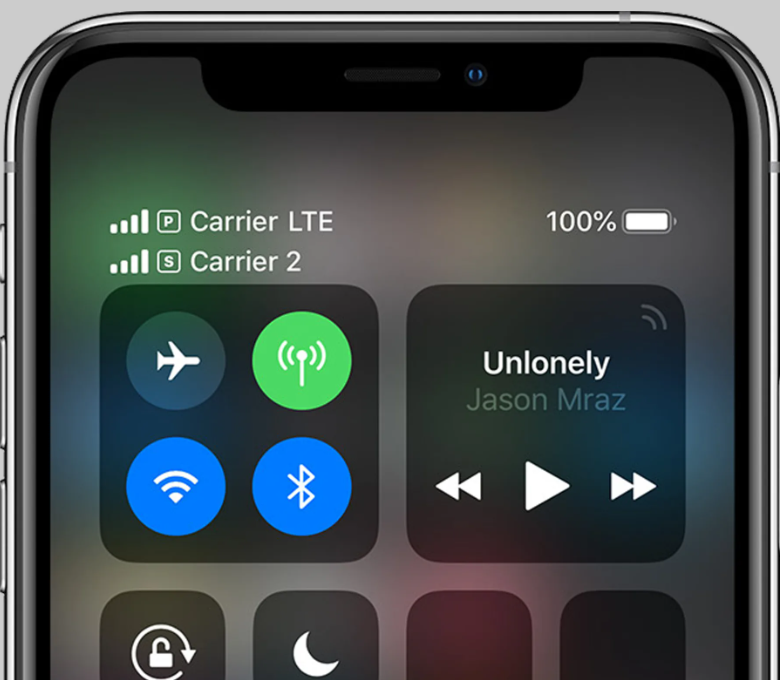
Технология eSIM появилась на iPhone десятого поколения. Первыми устройствами, поддерживающими её, стали модели XR, Xs и Xs Max. Если вы хотите пользоваться eSIM на iPhone, вы можете выбрать одну из этих моделей или более позднюю.
Что вам понадобится
- iPhone XR
- iPhone XS
- iPhone XS Max
- iPhone 11
- iPhone 11 Pro
- iPhone 11 Pro Max
- iPhone SE 2
- iPhone 12
- iPhone 12 mini
- iPhone 12 Pro
- iPhone 12 Pro Max
- iPhone 13
- iPhone 13 mini
- iPhone 13 Pro
- iPhone 13 Pro Max
- iPhone 14
- iPhone 14 Plus
- iPhone 14 Pro
- Оператор сотовой связи, поддерживающий карты eSIM
Особенности
Все модели iPhone с поддержкой карт eSIM могут иметь несколько карт eSIM и использовать две активных SIM-карты одновременно.
Вы можете использовать две SIM-карты, одна из которых будет физической SIM-картой, а другая — картой eSIM. iPhone 13 и более поздние модели также поддерживают две активные карты eSIM. Модели iPhone без лотка для физической SIM-карты поддерживают две активные карты eSIM.
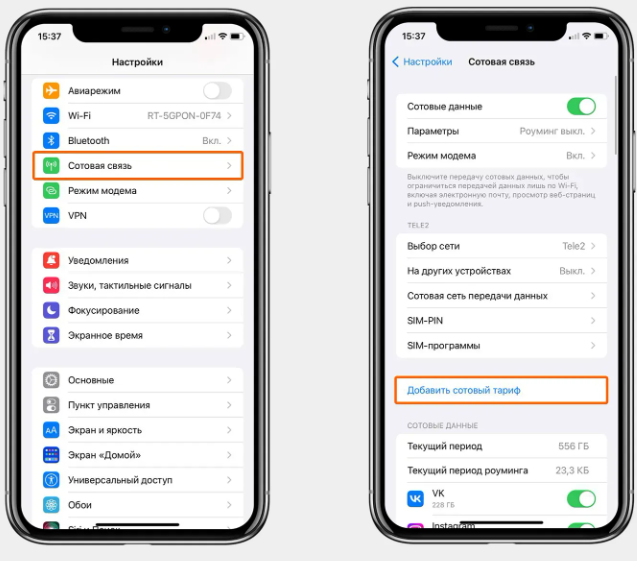
А если хотите посмотреть, поддерживает ли ваш смартфон eSIM, загляните в настройки. В iPhone нужно открыть «Настройки» → «Сотовая связь».
Если на открывшейся странице есть строчка «Добавить сотовый тариф», телефон поддерживает eSIM.
В России eSIM поддерживают все крупные операторы связи: МегаФон, МТС, Билайн, Tele2, Тинькофф Мобайл, СберМобайл, ВТБ Мобайл. Вы можете выбрать и подключить тариф от любого провайдера.
Как подключить
Купить можно и удобней всего через интернет на сервисе для путешественников, где вы можете купить eSIM любой страны.
Карта eSIM активируется по QR-коду. Для этого пройдите по пути «Настройки» —> «Сотовая связь» —> «Добавить сотовый тариф» и поместите QR-код в видоискатель камеры, оператор и тарифный план будут распознаны автоматически.
Использование двух номеров для передачи мобильных данных
Когда активация eSIM осуществлена, самое время заняться настройкой eSIM. Основные параметры разнятся в зависимости от поколения смартфона Apple. Для начала расскажем, как настроить eSIM на айфон 13.
iPhone 13 Pro Max, iPhone 13 Pro, iPhone 13 и iPhone 13 mini стали первыми смартфонами Apple, на которых возможно использование двух eSIM одновременно. Это значит, что с одной виртуальной сим-карты вы сможете пользоваться интернетом, а с другой — принимать звонки.
Также можно использовать физическую карту nano-SIM для одного тарифного плана сотовой связи и карту eSIM для одного или нескольких тарифных планов сотовой связи. Выбрать можно любой, совместимый с технологией.
Теперь поговорим о том, как настроить eSIM на айфон 12 и более ранние модели. На моделях iPhone 12, 11, XS, XS Max и XR невозможно использовать две eSIM одновременно, применять две SIM-карты можно, но одна из них обязательно должна быть физической. Если у вас нет карты nano-SIM, а ваш оператор поддерживает технологию eSIM, виртуальная сим-карта может быть вашим единственным тарифным планом. Как настроить eSIM на айфон 11 и более ранние модели, мы говорить не будем, любая модель iPhone с поддержкой eSIM, кроме последнего поколения, настраивается одинаково.
Выбор и обозначение тарифных планов
Тарифные планы нужно обозначить в интерфейсе iOS: когда вы подключаете вторую сим-карту, смартфон предлагает дать им название.
Для этого зайдите в «Настройки» —> «Сотовая связь» и выберите номер, обозначение которого необходимо изменить. Выберите «Этикетка сотового тарифа», там вам будет предложен ряд обозначений.
Например, один тарифный план можно обозначить как «Рабочий», а второй — как «Личный».
Установка номера по умолчанию
После установки двух сим-карт, будь то nano-SIM или eSIM, необходимо выбрать ту, которая будет использоваться для звонков и отправки сообщений человеку, чьи данные не указаны в приложении «Контакты». Представьте, что вам звонит неизвестный номер. Айфону важно понимать, с какой сим-карты принимать вызов.
После обозначения тарифных планов на экране появится окно «Номер по умолчанию». Выберите, какой из доступных будет таковым.
Как использовать две SIM-карты, одна из которых eSIM
Основные принципы:
- Один номер используется для рабочих, а второй — для личных нужд.
- Во время пребывания за границей применяется сим-карта местного оператора.
- Одна SIM-карта используется для звонков, вторая — для выхода в интернет.
Расскажем, как настроить использование двух сим-карт.
1. Разрешите iPhone запоминать, какой номер использовать
Откройте приложение «Контакты» и выполните следующие действия:
- Выберите контакт.
- Нажмите «Предпочитаемый сотовый тариф».
- Выберите номер, который вы хотите использовать для связи с ним.
2. Переключение номеров для осуществления вызовов
- Введите номер телефона.
- Выберите номер телефона, указанный ближе к верхней части экрана.
- Выберите номер, который вы хотите использовать.
Изменение номера для передачи данных по сотовой сети
Для передачи данных по сотовой сети невозможно использовать сразу два номера. Чтобы выбрать тот, с которого вы будете выходить в сеть, зайдите в «Настройки» —> «Сотовая связь» —> «Сотовые данные» и выберите номер, который вы хотите использовать для передачи данных по сотовой сети.
Однако сим-карты можно переключать: одну использовать для вызовов, другую — для выхода в интернет. Это возможно благодаря функции «Переключение сотовых данных». Чтобы активировать ее, зайдите в «Настройки» —> «Сотовая связь» —> «Сотовые данные» и установите флажок «Переключение сотовых данных».
Управление настройками сотовой связи
Чтобы изменить настройки передачи данных для каждого из тарифных планов, пройдите по пути «Настройки» —> «Сотовая связь», выберите номер, который нужно изменить, и установите нужные параметры.
#eSIM #iPhone #настройка #настройкаeSIM #сотоваясвязь #SIM