Для перемещения файла подкачки "pagefile.sys" на другой диск в операционной системе Windows 10, следуйте этим шагам: Теперь файл подкачки "pagefile.sys" будет перемещен с одного диска на другой, что может быть полезно, если у вас нет достаточно места на системном диске или вы хотите разместить его на более быстром накопителе. Первоисточник
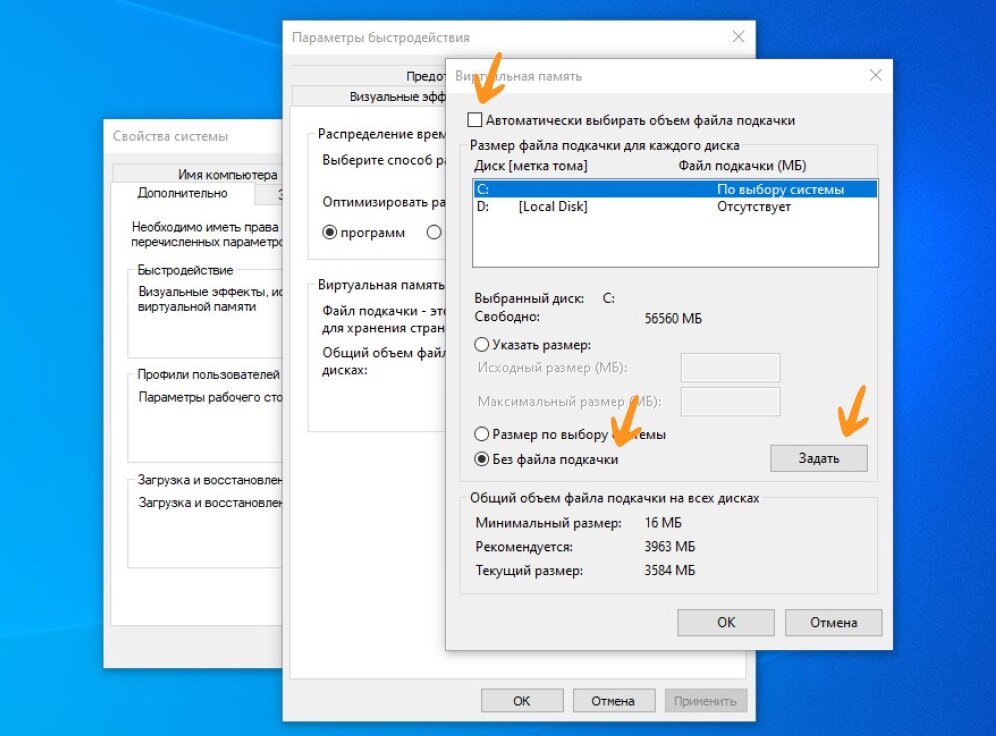
Для перемещения файла подкачки "pagefile.sys" на другой диск в операционной системе Windows 10, следуйте этим шагам:
- Нажмите комбинацию клавиш "WIN + R" для вызова окна "Выполнить".
- В окне "Выполнить" введите команду "sysdm.cpl" и нажмите "OK".
- В открывшемся окне "Свойства системы" перейдите на вкладку "Дополнительно".
- В разделе "Быстродействие" на вкладке "Дополнительно" нажмите кнопку "Параметры".
- В появившемся окне "Параметры производительности" перейдите на вкладку "Дополнительно".
- В разделе "Виртуальная память" нажмите кнопку "Изменить".
- Если установлена отметка "Автоматически выбирать объем файла подкачки", снимите ее.
- В списке доступных дисков выделите диск, с которого вы хотите переместить файл подкачки. Выберите "Без файла подкачки" и нажмите "Задать".
- Подтвердите ваш выбор, выбрав "Да".
- Затем выберите диск, на который вы хотите переместить файл подкачки. Выберите "Размер по выбору системы" и нажмите "Задать".
- Нажмите "ОК", чтобы сохранить настройки виртуальной памяти.
- После завершения этой процедуры перезагрузите компьютер, чтобы изменения вступили в силу.
Теперь файл подкачки "pagefile.sys" будет перемещен с одного диска на другой, что может быть полезно, если у вас нет достаточно места на системном диске или вы хотите разместить его на более быстром накопителе.