На вашем компьютере с Ubuntu нет звука? Вот несколько способов устранения проблемы с отсутствием звука в Ubuntu.
Невероятно неприятно сталкиваться с проблемами со звуком в Ubuntu. Они мешают вам наслаждаться музыкой и просмотром видео.
Хуже всего то, что проблемы со звуком часто трудно устранить. Однако, если вы используете правильную методологию, можно исправить звук, который не работает в Ubuntu.
Почему в Ubuntu возникают проблемы со звуком?
Проблемы со звуком в Ubuntu могут возникать по множеству причин, но обычно они возникают из-за неправильной настройки звука или неправильной работы приложений для управления звуком.
Перед выполнением каких-либо дополнительных действий по устранению неполадок вам следует дважды проверить, не отключен ли звук. Спросите себя:
- Есть ли на моей клавиатуре переключатель или клавиша отключения звука? Если есть, вам следует нажать клавишу и проверить, устраняет ли она проблему со звуком.
- Я отключил звук приложения, воспроизводящего звук? Если программа не воспроизводит звук, проверьте, отключен ли он в Настройках> Звук. Если определенный веб-сайт не воспроизводит звук, щелкните правой кнопкой мыши на вкладке браузера и отключите вкладку отключения звука.
- Отключен ли звук во всей моей системе? Щелкните в правом верхнем углу экрана и проверьте, отключен ли звук во всплывающем меню.
Если ваши проблемы со звуком не так просты, как непреднамеренное отключение звука, вам необходимо пройти многоступенчатый процесс устранения неполадок, чтобы выяснить, в чем может быть ошибка. Устройства вывода, аудиодрайверы и системные платформы, такие как ALSA, могут быть ответственны за проблемы со звуком.
1. Проверьте настройки вашего устройства вывода
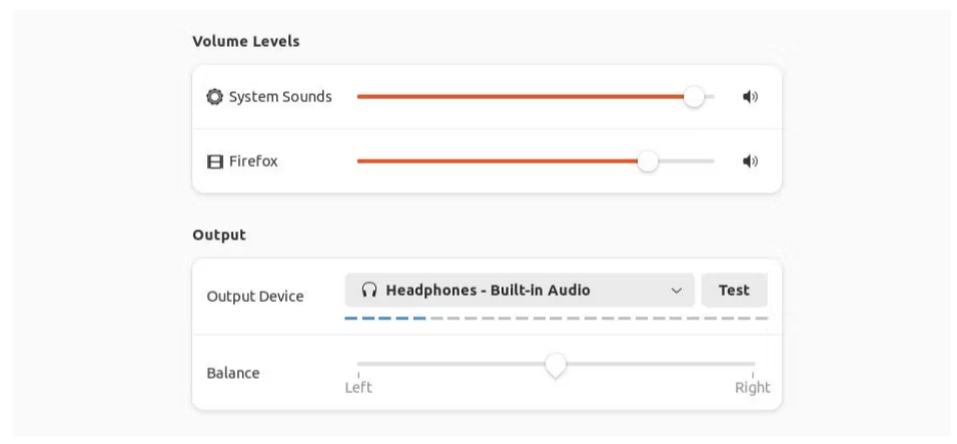
Наиболее распространенная причина, по которой не работает ваше устройство вывода звука, заключается в том, что оно не выбрано Ubuntu автоматически. Вы можете проверить, так ли это, перейдя в Настройки> Звук и выбрав пункт Вывод. Нажмите на выпадающий список, чтобы просмотреть все обнаруженные устройства вывода.
Если ваше устройство вывода не обнаружено, попробуйте отключить его от сети и подключить обратно. Проверьте каждое из перечисленных устройств вывода, чтобы убедиться, что оно работает.
2. Попробуйте использовать другое устройство вывода
Если ни одно из перечисленных устройств вывода не работает и повторное подключение вашего звукового устройства не работает, вам следует попробовать использовать другое устройство вывода.
Нередко проблемы со звуком возникают из-за неисправного кабеля. Если у вас рабочий стол с несколькими вспомогательными портами, вам также следует попробовать подключить звуковое устройство к другому порту.
3. Проверьте, обнаружена ли ваша звуковая карта
Проблемы со звуком иногда возникают в Ubuntu, когда звуковая карта не обнаружена или отсутствуют соответствующие драйверы. Введите следующее в терминале и найдите устройство, указанное как "аудиоконтроллер" или "аудиоустройство".:
sudo lspci
Вы также можете попробовать “sudo lspci | grep ‘audio’”, но есть небольшая вероятность, что он не найдёт вашу звуковую карту. Если вы не видите звуковое устройство в списке устройств, напечатанном в терминале, на вашей звуковой карте, вероятно, не установлены нужные драйверы.
Если вы не установили звуковую карту, вы можете предположить, что звуковая карта вашего компьютера, вероятно, встроена в вашу материнскую плату. Вы можете определить, какие драйверы вам понадобятся, найдя свою материнскую плату с lspci и погуглив, какая звуковая карта установлена на этой материнской плате.
4. Проверьте настройки Alsamixer
ALSA - это платформа, отвечающая за управление базовой механикой звука в вашей системе. К сожалению, она не всегда настроена правильно. Вы можете ознакомиться с текущей конфигурацией ALSA, введя:
alsamixer
В терминале появится интерфейс Alsamixer. Вы можете нажать F6, чтобы изменить, какая звуковая карта используется — это может потребоваться для некоторых сборок ПК. Вы можете использовать клавиши со стрелками влево и вправо для переключения между регуляторами громкости. Отключенные элементы управления отмечены как ММ. Убедитесь, что ваш основной элемент управления и элементы управления звуковым устройством не отключены.
5. Перезапустите ALSA и свой звуковой сервер
Системные службы, такие как PipeWire, работают с ALSA для поддержки звука, но они не всегда работают. Проверка состояния этих служб может помочь вам понять, почему ваши колонки не работают.
Сначала вам нужно проверить, какой звуковой сервер использует ваша система:
lsof /dev/snd/*
Приведенная выше команда выводит список открытых файлов в каталоге звуковых файлов устройства. Вы увидите, что появляется одно из двух названий: PipeWire или PulseAudio. В более новых системах используется PipeWire .Далее вам нужно будет перезапустить эти службы (и проверить их состояние) с помощью:
systemctl restart --user pipewire.service
systemctl restart --user wireplumber.service
systemctl status --user pipewire.service
systemctl status --user wireplumber.service
sudo alsa force-reload
Замените user на свое имя пользователя. Если ваша система использует звуковую систему PulseAudio, замените pipewire.service на pulseaudio.service и пропустите проверку в wireplumber.service.
6. Переустановите ALSA и ваш звуковой сервер
Возможно, вам потребуется переустановить ALSA и ваш звуковой сервер, если их перезапуск не сработает. Вы можете выполнить это с помощью:
sudo apt-get remove --purge alsa-base pipewire
sudo apt-get install alsa-base pipewire
Как и раньше, вам следует заменить pipewire на pulseaudio, если ваша система использует этот звуковой сервер. Рассмотрите возможность использования команды systemctl для проверки состояния PipeWire / PulseAudio и запуска службы при необходимости.
Наслаждайтесь удобным прослушиванием в Ubuntu
Существует удивительное количество сложных причин, по которым Ubuntu может не воспроизводить звук. К счастью, вы можете устранить большинство проблем со звуком в Ubuntu с помощью базовых шагов по устранению неполадок.Если вы не смогли починить свою систему с помощью элементарного устранения неполадок, публикация темы на форуме может помочь вам вернуться к прослушиванию любимой музыки и видео в вашей системе Ubuntu.