Стандарт USB 3.0, известный сейчас как USB 3.2 Gen1, остается одним из самых распространенных благодаря высокой скорости передачи данных и энергоэффективности. Однако нередко порты USB 3.0 на ПК с Windows 11 перестают работать без видимых причин. Хорошая новость заключается в том, что большинство проблем с этими портами можно устранить. В этом руководстве мы рассмотрим различные методы поиска и устранения неисправностей портов USB 3.0 на компьютере с Windows 11.
Устранение неполадок и ремонт портов USB 3.0:
Обновление драйверов через Windows Update:
Одной из распространенных причин проблем с портами USB 3.0 являются устаревшие или отсутствующие драйверы. Устранить эту проблему можно, обновив систему Windows последними версиями драйверов. Вот как это делается:
- Щелкните на кнопке "Пуск", а затем выберите "Параметры" в области "Закрепленные".
- В левом меню выберите " Обновление Windows".
- Перейдите к пункту "Дополнительные параметры", а затем к пункту "Дополнительные обновления".
- В разделе "Обновления драйверов" выберите все доступные обновления драйверов USB 3.0 для вашего ПК.
- Нажмите кнопку "Загрузить и установить", процесс установки займет несколько минут.
- После завершения обновления перезагрузите компьютер. Порты USB 3.0 должны снова работать.
Использование диспетчера устройств:
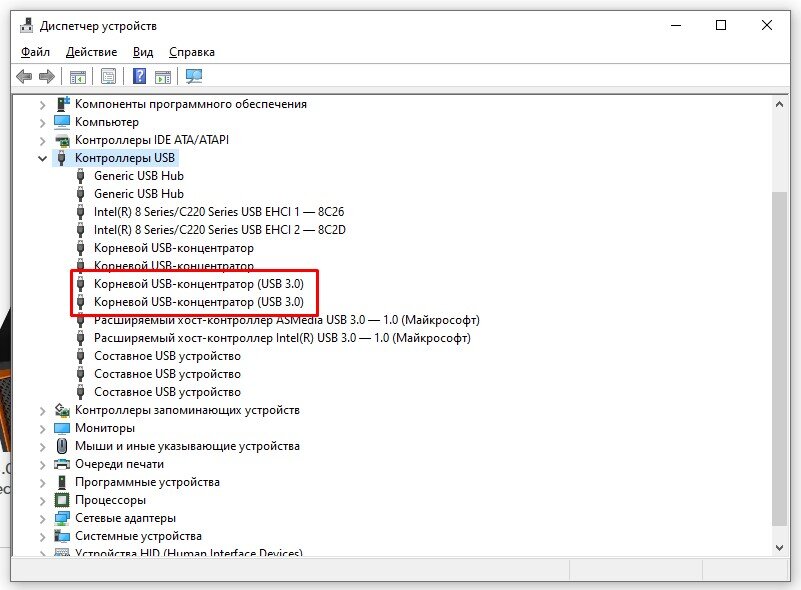
Если обновление Windows не помогло решить проблему, можно попробовать воспользоваться диспетчером устройств:
- Нажмите комбинацию клавиш Windows+R, чтобы открыть диалоговое окно "Выполнить".
- Введите "devmgmt.msc" и нажмите Enter, чтобы открыть диспетчер устройств Windows. (Или можно просто нажать правой кнопкой мыши на «Пуск» и выбрать в контекстном меню «Диспетчер устройств»).
- Найдите в списке пункт "Контроллер USB" и разверните его.
- Если вы видите "Корневой концентратор USB (USB 3.0)", щелкните правой кнопкой мыши на этой записи и выберите в контекстном меню пункт "Удалить устройство". Если имеется несколько записей с одинаковыми именами, удалите каждую из них по отдельности.
- Нажмите кнопку "Действие" в верхней части окна и выберите пункт "Поиск измененного оборудования".
На компьютере будет произведен поиск и установка обновленных драйверов корневого концентратора USB.
Даже если в диспетчере устройств не удается найти "Корневой концентратор USB (USB 3.0)", полезно выполнить поиск измененного оборудования. Это поможет, если драйверы были повреждены или удалены по неизвестным причинам.
Не забудьте перезагрузить компьютер после выполнения этого шага.
Установка драйверов USB вручную:
Если предыдущие способы не помогли, можно попробовать установить драйверы USB вручную. Вот как это делается:
- Сначала определите серийный номер, номер модели компьютера или точное название материнской платы.
- Посетите официальный сайт производителя ПК или материнской платы, чтобы найти файлы для загрузки драйверов.
- Загрузите соответствующие драйверы USB для вашей системы.
- Вернитесь в Диспетчер устройств, найдите "Корневой концентратор USB (USB 3.0)" и щелкните на нем правой кнопкой мыши.
- Выберите "Обновить драйверы" и "Поиск драйверов на моем компьютере".
- Нажмите кнопку "Обзор...", чтобы перейти к месту, где был сохранен драйвер USB.
- Выберите файл с расширением ".INF" и выполните шаги по ручной установке.
После завершения установки перезагрузите компьютер.
Итог:
Неисправность портов USB 3.0 на ПК с Windows 11 может быть неприятной, но зачастую ее можно устранить. Начиная с более простого шага - обновления драйверов через Windows Update - часто можно решить эти проблемы. В противном случае можно воспользоваться диспетчером устройств для поиска обновленных драйверов или вручную установить драйверы с сайта производителя, чтобы вернуть портам USB 3.0 их полную функциональность. Помните, что после обновления или установки драйверов часто требуется перезагрузка. Выполнив эти действия, вы сможете обеспечить нормальную работу портов USB 3.0 на компьютере с Windows 11.
⚡ Если вы храните резервные копии на USB-флешках то ознакомьтесь с этой статьей: 👇
PS: Дорогие читатели если Вам понравилась статья не забывайте ставить лайки, это очень помогает продвижению канала "TechTalk". Спасибо заранее!
⚡⚡⚡ Друзья! Если вам нравится то, что я делаю, и вы хотите, чтобы это продолжалось, приглашаю поддержать меня и внести свой посильный вклад. Вместе мы сила! Спасибо за вашу поддержку! ⚡⚡⚡