У меня есть ноутбук - ASUS X550CC. Как только он у меня появился, то я сразу записала на оптический диск для него драйвера с сайта производителя ноутбука.
При переустановке штатной системы Windows 8 на Windows 7 я эти драйверы установила. Будучи еще совершенным чайником я не стала проверять все ли драйверы установлены.
В 2019 году я решила сменить Windows 7 на Windows 10. Открыла "Диспетчер устройств", а там такая картина.
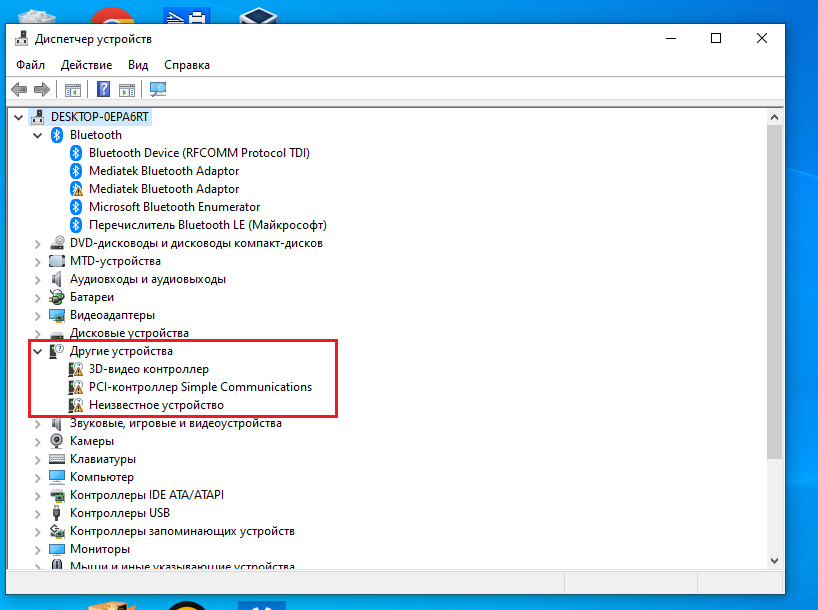
Так, у меня не все драйверы устройств установлены..
Что такое "Неизвестное устройство"? Как найти на него драйвер?

Для начала нам нужно узнать идентификационный код этого устройства.
Нажимаем по "Неизвестное устройство" правой кнопкой мыши и в контекстном меню выбираем "Свойства".
Далее нажимаем "Сведения".
Разворачиваем "Свойства".
В выпадающем списке выбираем "ИД оборудования".
смотрим на "Значение". Там отображаются идентификационные коды устройства.
Щелкаем правой кнопкой мыши по идентификационному номеру устройства (выбираем любой из указанных на экране) правой кнопкой мыши. В контекстном меню выбираем "Копировать".
Теперь мы вставляем в поисковик Яндекса или Гугла скопированный идентификационный номер оборудования. Жмем Enter.
Открываем первую ссылку.
Нажимаем на кнопку "Проверить совместимость".
Драйвер полностью совместим с устройством.
Поскольку драйвер и устройство полностью совместимы, нажимаем "Скачать".
Поскольку у меня стоит 64-х разрядная Windows 10? томне нужно выбрать эту операционную систему. Я должна нажать на ссылку "Скачать драйвер для Windows 10 64 бита".
Если мы не знаем разрядность процессора и тип системы, то нажимаем сочетание клавиш "win+pause". В открывшемся окне мы смотрим какой тип системы установлен. Также там можно посмотреть разрядность процессора.
Значит, я все выбрала правильно. Нажимаю на ссылку: "Скачать драйвер для Windows 10 64 бита".
Скоро начнется скачивание установочного файла. Никуда нажимать не нужно.
По умолчанию все скачанные файлы попадают в директорию "Загрузки", если в настройках браузера не была указана другая директория.
Для удобства я архив с драйвером перенесла из папки "Загрузки" на "Рабочий стол".
Архив с драйвером устройства скачан. Распаковываем его.
В результате у нас на Рабочем столе появилась папка с драйвером устройства. Открываем ее.
Находим установочный файл драйвера. Открываем его.
Нажимаем "Да".
Драйвер установился. Нажимаем "Нет".
Снова открываем "Диспетчер устройств".--> "Другие устройства".
Нам осталось найти драйвера еще для двух устройств.
Ищем драйвера аналогичным способом.
После установки всех драйверов нам необходимо перезагрузить компьютер. Перезагружаем.
После перезагрузки мы снова заходим в "Диспетчер устройств" и смотрим, все ли мы драйверы установили.
Вот таким образом мы можем находить драйвера устройств.
А есть ли специальные сайты для поиска драйверов по ID оборудования? Да, есть. Вот несколько примеров:
1. https://getdrivers.net/drivers_by_id.php
Теперь мы знаем как искать недостающие драйверы устройств.
Уважаемые читатели! Если Вам понравилась статья, поставьте, пожалуйста лайк и подпишитесь на канал. Обсуждение материала в комментариях только приветствуется. Мне будет очень приятно.
.