Однажды при форматировании текста в одном из пунктов таблицы, я столкнулся с проблемой, как сделать нумерованный и маркированный список в одной (отдельной) ячейке excel. Да-да оказалось в Excel нет возможности сделать "нумерованный список", в отдельной ячейке, так же просто, как в Word Office.
Решить же эту задачку можно, но, на данный момент, только ручками.
Итак, сделать нумерованный и маркированный список в одной ячейке эксель-таблицы можно так:
#1 Шаг
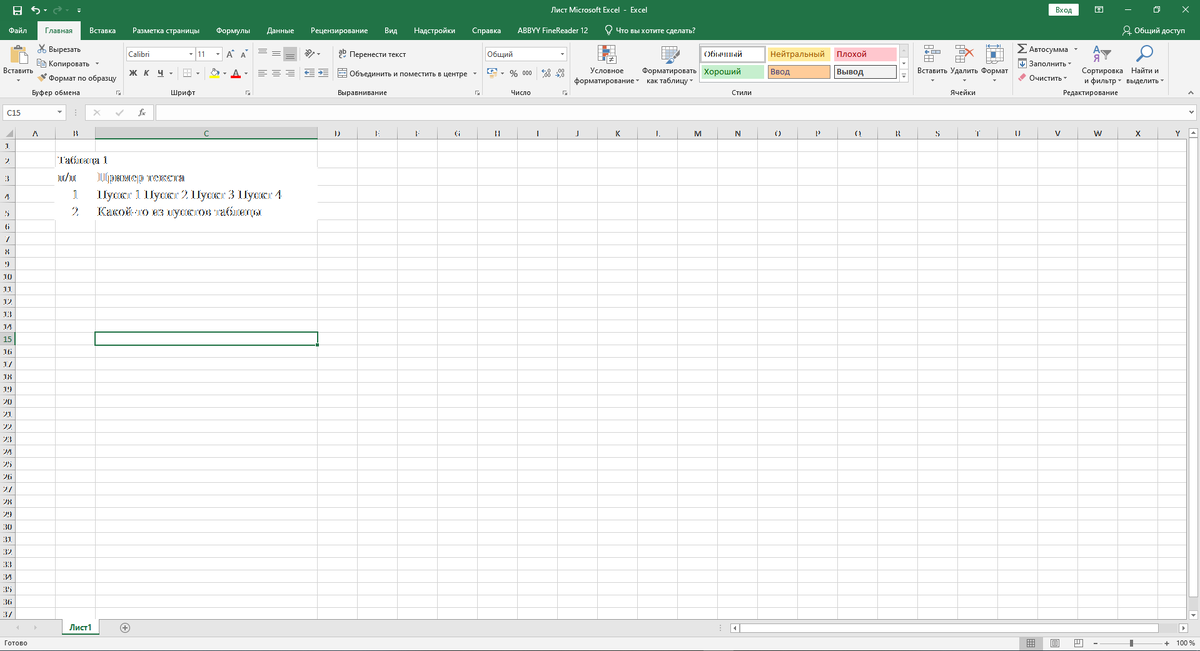
Для начала создаю, допустим, таблицу и наполняю её отдельные ячейки будущим маркированным списком
#2 Шаг
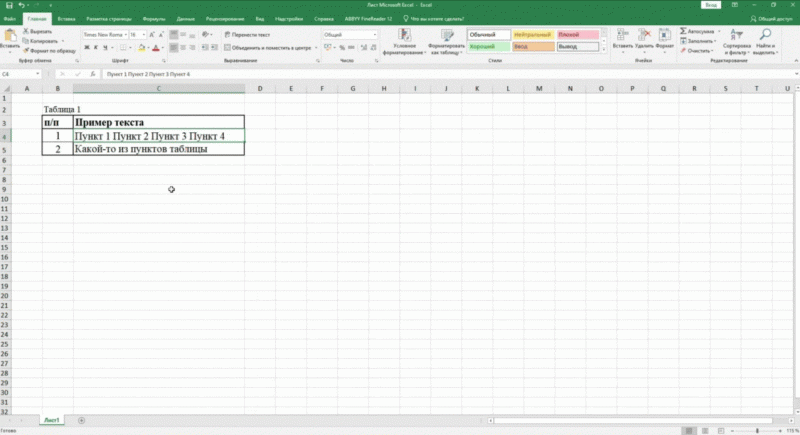
Теперь сделаю одну ячейку excel текстовой и задам возможность переносить длинный текст по строкам (Жмите на картинку для воспроизведения)
#3 Шаг
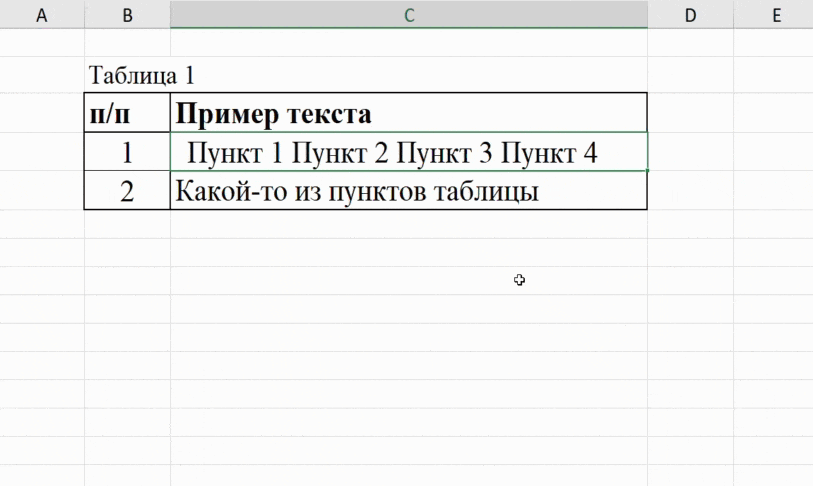
Пользуясь сочетанием клавиш клавиатуры:
ALT + ENTER
Переношу подготовленный будущий нумерованный текстовый список, в отдельной ячейке excel, на новые строчки. Если Вы заметили, я в Шаге #2 сделал отступ "1" от левого края ячейки - это нужно для придания нашему маркированному списку завершенного вида
#4 Шаг
Пользуясь возможностями сервисов, описанных в статье Кроссплатформенные, бесплатные смайлики онлайн, выбираю нужный мне элемент emoji, копирую и вставляю его для окончательного оформления нумерованного либо же маркированного списка в одной (отдельной) ячейке excel. Безусловно, можно воспользоваться стандартными наборами выделения пунктов списка (цифры, тире, звездочки и так далее)

#5 Шаг. Второй метод как сделать нумерованный и маркированный список в ячейке excel
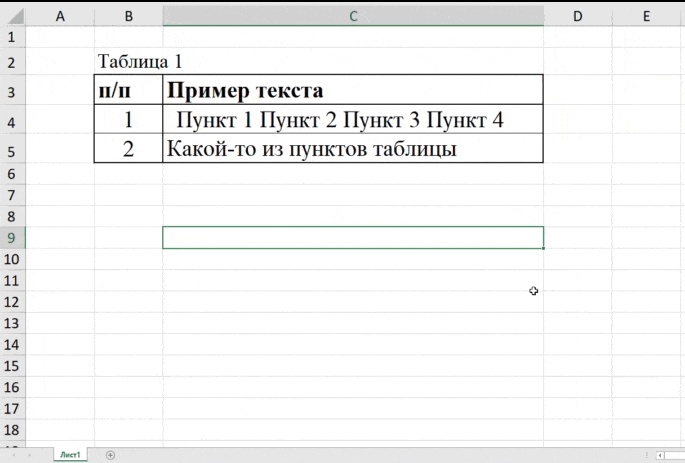
Собственно, повторяю Шаги ##1,2 и затем сужаю ячейку таблицы. Но, как видно, нарушается вся структура эксель - таблицы. Поэтому этот способ я не рекомендую
Надеюсь урок, как сделать список в ячейке excel был полезен для Вас. Не забывайте делиться им в социальных сетях и ставить 👍