В данном примере будет рассмотрена пошаговая установка и первичная настройка операционной системы Ubuntu на примере использования виртуальной машины VBox от Oracle. Основы работы с этой программой виртуализации рассмотрены в подборке
https://dzen.ru/suite/c96ad32a-24f1-4d02-9297-bbd7037114a1
Для установки операционной системы Ubuntu необходимо подготовить установочный образ системы в формате iso. Его можно скачать с официального сайта.
Задание:
установить операционную систему Ubuntu
Порядок установки операционной системы Ubuntu представлен в видеоролике
Настройка операционной системы Ubuntu приведена в подборке
Порядок выполнения.
1)запустить программу VirtualBox;
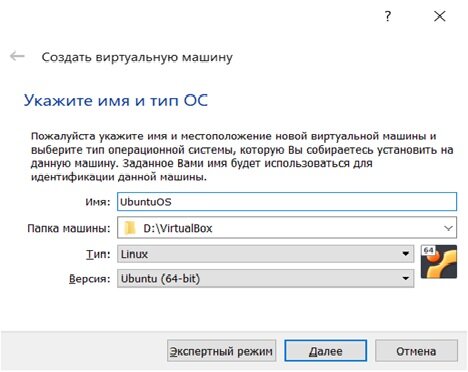
2) нажать на кнопку Создать, в открывшемся окне задать виртуальной машине Ubuntu произвольное имя, указать тип Linux, версию ОС, после чего нажать Далее (рис.1);
3) задать объём оперативной памяти равным 2048 МБ;
4) создать новый динамический виртуальный жёсткий диск, при этом выбрать тип VDI (рис. 2);
5) имя файла оставить без изменения, размер диска указать равными 25 ГБ;
6) нажать на кнопку Создать, после чего виртуальная машина будет готова;
7) открыть окно настройки системы, во вкладке Система активировать пункт Включить EFI (рис. 3);
8) во вкладке Носители загрузить в оптический привод скачанный образ с операционной системой Ubuntu (рис. 4), выйти из настройки системы;
9) нажать кнопку запуска системы, после запуска машины откроется меню загрузчика GRUB, в котором можно выбрать метод загрузки (рис. 5). Необходимо выбрать первый пункт (Try or Install Ubuntu), либо он будет выбран автоматически;
10) далее появится окно установки системы и загрузки в Live-режиме (рис. 6), при необходимости поменять язык и выбрать Установить Ubuntu;
11) в следующем окне выбора раскладки клавиатуры ничего не менять, нажать Продолжить;
12) далее выбрать пункт с обычной установкой и по желанию выделить два необязательных пункта: установку обновлений в процессе установки системы (этот пункт увеличит время установки) и установку стороннего ПО (желательно выбрать) (рис. 7). Нажать Продолжить;
13) в окне выбора типа установки выбрать пункт Другой вариант, чтобы вручную разделить диск (рис. 8);
14) в следующем окне необходимо разделить диск, для этого создать новую таблицу разделов нажатием на кнопку Новая таблица разделов. Подтвердить создание, после этого создастся новая таблица разделов (рис. 9);
15) для создания загрузочного раздела EFI, выделить свободное пространство и нажать на знак плюса в левом углу. В появившемся окне (рис. 10) поставить размер (Размер) 512 МБ, а назначением (Использовать как) выбрать Системный раздел EFI, нажать OK;
16) аналогично создание корневого раздела и файла подкачки. Для корневого раздела (рис. 11) выделить 15360 МБ, назначение выставить Журналируемая файловая система Ext4, а точкой монтирования указать /. Для раздела подкачки выделить 4096 МБ памяти с назначением раздел подкачки;
17) оставшееся место выделить домашнему каталогу пользователей (назначение Ext4, точка монтирования /home) (рис. 12);
18) после разделения выбрать загрузочный том, для чего под пунктом Устройство для установки системного загрузчика указать из списка раздел с EFI (рис. 13);
19) в случае неправильного разделения можно нажать на кнопку Вернуть и повторно поделить диск на разделы;
20) нажать на кнопку Установить сейчас, далее Продолжить. Выбрать свой часовой пояс (рис. 14), нажать на Продолжить;
21) в следующем окне необходимо задать данные пользователя
(рис. 15). Далее отметить пункт о требовании пароля для входа, нажать Продолжить и система начнёт свою установку;
22) по окончании установки система попросит убрать установочный образ и нажать Enter;
23) после входа в систему необходимо установить обновления системы. Окно запроса на обновление появляется автоматически после входа, либо его можно вызвать вручную, запустив на панели приложений (кнопка в виде девяти точек в левом углу) Обновление приложений. Нажать на Установить сейчас и дождаться окончания установки (рис. 16);
24) обновление системы можно сделать с помощью терминала, написав в нём следующую команду:
sudo apt update && sudo apt upgrade
25) для комфортного разрешения экрана, а также подлючения общей папки для обмена между виртуальной и реальной машинами необходимо Подключить образ диска Дополнений гостевой ОС. О том, как это сделать рассказано в статье:
26) для переключения языка ввода используется комбинация клавиш Super+Пробел. Для изменения комбинации клавиш, необходимо зайти в настройки (рис. 17); пункт Клавиатура, раздел Просмотр и изменение комбинаций клавиш (рис. 18); далее пункт Ввод -> Переключиться на следующий источник ввода (рис. 19);
27) в качестве клавиши Super используется соответствующая клавиша клавиатуры, если такая клавиша не указана таким образом, то на ней нарисован логотип операционной системы Windows (рис. 20)
Настройка операционной системы Ubuntu приведена в подборке