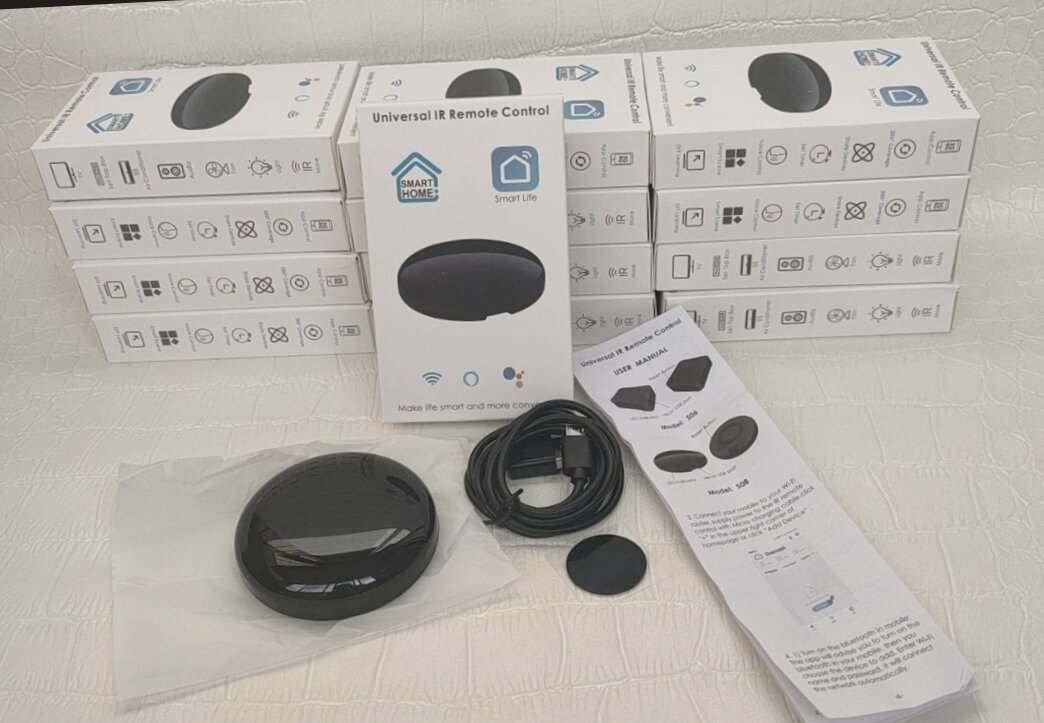
Умный пульт можно добавить как напрямую в Мой дом Алиса, так и при синхронизации с приложением SmartLife или DigmaSmartLife.
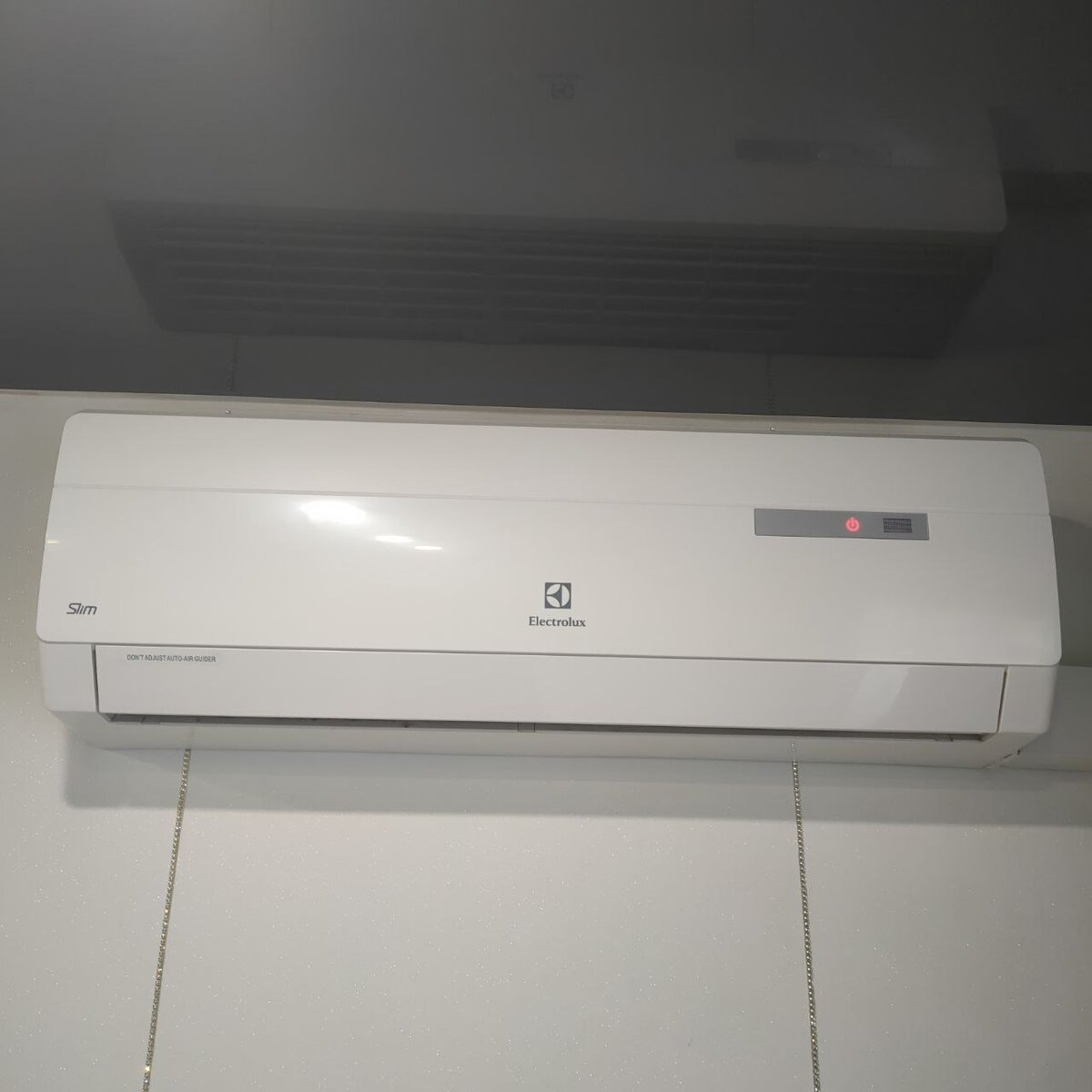
Мы рекомендуем использовать для управления устройствами родное приложение SmartLife, далее все подключенные устройства можно добавить в Мой дом Алиса или Маруся. Рассмотрим данный пример подключения и управления устройствами с помощью умного пульта TUYA модель SO8. Подключать мы будем сплит сиcтему Electrolux. По аналогии, можно настроить управление и другими устройствами.
1. Скачайте приложение SmartLife
2. Зарегистрируйте аккаунт
3. После регистрации, включите блютуз на своем телефоне и нажмите кнопку "Добавить устройство". Также, Ваш смартфон должен быть подключен в WIFI ( 2,4 ГГЦ)
4. Подключите умный пульт к сети питания и расположите его так, чтобы он видел устройство, которое Вы хотите подключить.
5. После того, как у Вас отобразиться устройство в приложение smartlife, далее нажмите кнопку "Добавить"
далее "Завершено"
Вы можете переименовать умный пульт, нажав на карандашек.
После, Вас автоматически перебросит в настройки подключения устройств. В этом окне Вы нажимаете кнопку "add"
и в списке устройств, Вы выбираете то устройство, которое хотите подключить к умному пульту для управления. В моем варианте, я выбираю "Air" ( сплит система, кондиционер)
далее нажимаем "Quick Match"
в появившемся окне находим свою модель ( бренд) устройства. В моем варианте это Electrolux.
6. Делаем настройки управления устройством.
Нажать "ON"
Если при нажатие на кнопку "ON" у Вас включился кондиционер, то нажимаем "Can Control" ( подтверждаем, что устройство включилось).
а) !!!Если при нажатии на кнопку "ON" у Вас кондиционер не включается, следуй инструкции ниже!!!!!
Далее нажимаем кнопку "OFF" и подтверждаем, что устройство выключилось
И т.д.
После всех настроек, у Вас добавиться устройство. Переименуйте его, нажав на карандашек ( желательно устройство переименовать на русский язык для дальнейшего добавления его в мой дом Алиса или Маруся)
Вы можете добавлять и управлять с помощью умного пульта несколькими устройствами. ( нажмите кнопку "add", добавьте и настройте управление устройством)
а) !!!Если при нажатии на кнопку "ON" у Вас кондиционер не включается, следуй инструкции ниже!!!!!
Нажмите на кнопку "пульт"
далее кнопку "add"
далее, снова выбираем из списка устройств "Air"
нажимаем на кнопку "Learn match"
далее следуем инструкциям ( необходимо взять оригинальный пульт от кондиционера и направить его на умный пульт )
Нажмите на оригинальном пульте кнопку "Вкл" и удерживайте ее. Умный пульт запомнит данную кнопку.
После того, как умный пульт запомнит данную кнопку, далее Вам будет предложено нажать другую кнопку на оригинальном пульте. Таким образом, Вы обучаете умный пульт управлять данным устройством.
Если при настройке пульта в списке Вы не нашли модель ( бренд) своего устройства, то Вам необходимо настроить управление устройством в ручную, следуя инструкциям!!! Опять же, нажмите на кнопку "пульт"
далее кнопку "add" и в появившемся списке выбираем "DIY". Далее следуйте инструкциям, по вышеизложенному принципу ( обучение умного пульта)
Теперь добавим устройство в Мой Дом Алиса
1. Скачиваем приложение Мой Дом Алиса
2. После регистрации, нажмите кнопку "+"
3. Далее "Устройство умного дома "
4. Нажмите кнопку поиска в правом верхнем углу
5. В поиске введите Smartlife
6. Нажмите кнопку "Привязать к Яндексу"
7. Необходимо ввести учетные данные, которые Вы вводили при регистрации в приложении Smartlife
8. Выбираем SmartLife и нажимаем далее
9. Опять же вводим данные своего аккаунта с приложения SmartLife, после нажимаем "Авторизоваться"
10. Далее подтверждаем доступ , после в появившемся окне , нажимаем кнопку "Обновить список устройств"
11. После обновления списка устройств, у Вас должны отобразится устройства, которые Вы подключили и настроили в приложении SmartLife
12. Итак, у нас отобразился кондиционер ( см.скриншот выше), который мы настроили в приложении SmartLife, далее мы его переименовываем и сохраняем настройки
13. Данное устройство у нас отобразилось в приложение мой дом Алиса. По аналогии , Вы можете добавлять устройства в приложение Маруся.
14. Нажмите на свое устройство в приложении Мой дом Алиса, и посмотрите- какие голосовые настройки для него существуют. Теперь Вы можете управлять устройствами как с приложения SmartLife и Мой дом Алиса, так и голосом!
По мере поступления вопросов, мы также будем дополнять данную инструкцию.
Видеоинструкция по настройке и управлению устройствами с помощью DigmaSmartLife+интеграция в Мой дом Алиса, Маруся https://www.youtube.com/watch?v=RIt7d332Oc4
Все поступления Вы также можете отслеживать в нашей телеграмм группе https://t.me/+O3IqHU7hJwNjNWEy
Умный пульт Вы можете приобрести по следующей ссылке
1. Озон https://ozon.ru/t/K6JQXYo
2. Яндекс маркет https://market.yandex.ru/product--chernyi/1918791851?sku=102310478072&hid=90627&nid=26960250