Программа написана мною в 2016г. и в последующем претерпела ряд доработок.
Описание программы – «AutoScreen2022»
Программа на текущее время (09-2023, просто периодически я добавляю плюшки, которые вдруг мне понадобились в процессе трудовой деятельности)
выполняет следующие функции:
1. Снимок экрана(для нескольких экранов, снимок только главного экрана), возможность сохранения картинки в буфер, в редактор, в файл или вывод на печать через диалог печати картинок.
2. Снимок области экрана(для нескольких экранов, работает только на главном экране), возможность сохранения картинки в буфер, в редактор, в файл или вывод на печать через диалог печати картинок.
3. Кликер (Постоянные клики мышки по одному месту на экране),
4. Умный кликер (выполнение кликов мыши по разным областям экрана по загруженной программе) с возможностью автозапуска через планировщик,
5. Чтение имен содержимого папки с выводом в текстовый файл.
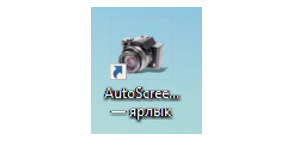
Ярлык программы имеет вид
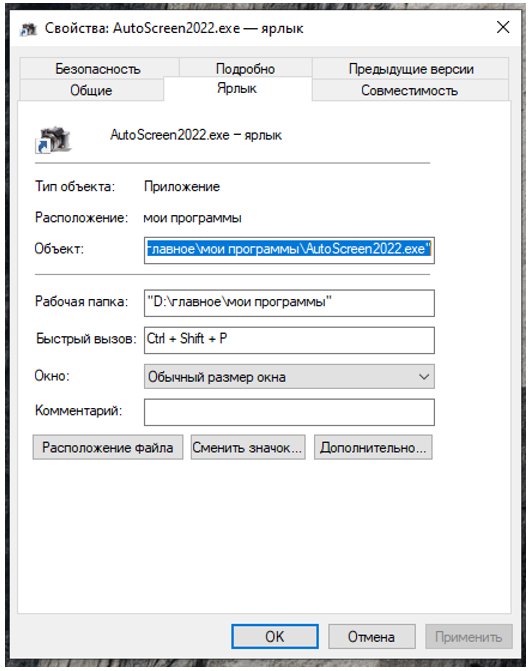
Для быстрого запуска программы нужно настроить ярлык, указав комбинацию кнопок быстрого вызова программы
По умолчанию программа запускается в правом нижнем углу экрана и имеет такой вид
Информация по меню.
«Экран/Область».
Первые две кнопки делают снимок либо экрана, либо выделенной области, по умолчанию картинка сохраняется в буфере обмена и дальше ее можно вставлять в документ.
«Настройка»
В данном меню можно сменить действие программы по сохранению картинки, можно выбрать сохранить:
«В буфер» - установлено по умолчанию при старте программы, программа сохранят картинку в буфер обмена.
«В файл» - программа будет каждый раз предлагать ввести имя и путь сохранения файла.
«В файл авто» – программа будет автоматически сохранять файл с именем текущей даты и времени, в папку выбранную заранее в меню «Сохранить куда» или в меню «Ввод пути вручную»
«На печать» – программа загружает картинку на печать через окно диалога печати картинок.
«В редактор» – программа загружает картинку в редактор Paint.
«Ввод пути вручную» – позволяет вам ввести путь для сохранения картинок без диалогового окна выбора папок(иногда это проще и быстрее).
Вы просто вставляете ранее скопированный путь в диалоговое окно
«Сохранить куда» – позволяет вам ввести путь через диалоговое окно выбора папок.
Диалоговое окно где вам предлагается выбрать папку.
«Открыть папку» – открывает проводник в папку куда вы сохранили картинки.
«Префикс» – позволяет вам ввести начальную часть имени, для дальнейшей идентификации файлов. К данному префиксу, программа автоматически добавляет часть имени в виде текущей даты и времени. Это актуально в режиме авто сохранения файлов.
Вы вводите начальную часть имени
И получаете на выходе имя с датой и временем
«Автозапуск» – позволяет вам автоматизировать работу программы, запускать ее в заданное время через планировщик задач виндовс и выполнять заранее загруженную программу действий (Умный кликер).
Для этого выбираем файл действий.
Нажимаем включить автозапуск
Настраивает паузу между кликами
Все настройки сохраняются в файл конфигурации и при следующем запуске программы либо вручную либо планировщиком, программа сразу начнет выполнять действия загруженные в нее (Умный кликер).
Файл настроек configScreen.ini хранится в той же папке где находится сама программа.
Для отмены автозапуска, нужно открыть данный файл - configScreen.ini и вручную сменить значение AutoStart=1 на AutoStart=0 и сохранить изменения.
Иначе при следующем запуске программы, она автоматически начнет выполнять загруженные в нее шаги.
«О программе» – в данном меню решил прописывать изменения, которые были сделаны с выпуска первой версии программы в 2016г.
«Выполнить» – в данном меню находятся подменю для загрузки или записи действий Умного кликера, а также меню чтения содержимого выбранной папки.
«Загрузить действия из файла» – позволяет вам загрузить действия в программу, если у вас уже есть ранее записанная программа с расширением *.xy.
При загрузке программы из файла, выдается информация об количестве шагов и времени ее выполнения с интервалом в 1сек.
Интервал между шагами можно изменить
После этого программа пересчитает время выполнения программы
«Цикл» – позволяет вам циклически запустить выполнение программы, по умолчанию программа выполнив все шаги останавливается.
«Выполнить запись» – позволяет вам запустить выполнение загруженной программы
Перед выполнение записи появляется информационное окно с текущими настройками.
«Записать действия» – позволяет вам записать необходимые вам набор кликов мышки в виде набора шагов с координатами точек с последующим сохранением в файл, через меню «Сохранить действия в файл».
В случае, если вы уже загрузили программу, программа выдаст предупреждение
Вы можете продолжить запись, тем самым добавив шаги к загруженной программе.
Или переписать шаги заново и сохранить как новую программу.
Следующее информационно окно напоминает процедуру записи координат точек.
Прервать (окончить) запись можно нажав на клавишу пробел.
После записи шагов необходимо сохранить ее в файл.
«Получить имена файлов в папке – проводник/ручной ввод» – позволяет вам выгрузить все имена элементов находящихся в выбранной папке.
Выбор папки или через диалоговое окно или ручной ввод пути к папке.
Результат выполнения команды текстовый файл с перечнем имен папок и файлов.
«Помощь» - раздел описывает процедуру записи и выполнения шагов программы (Умный кликер).
«Разработчик» - раздел позволяет просматривать содержимое записанной программы и вносить исправления в конкретные шаги, либо запускать программу не с начала , а определённого шага.
«Показать программу» - открывается алгоритм шагов загруженный в программу
При необходимости можно сменить координаты шага
Для этого указываем номер шага
Получаем информационное окно, что шаг записывается по нажатию кнопки CTRL
Ставим мышку в нужное нам место и нажимаем один раз CTRL и все, шаг сохранен.
После этого нужно сохранить весь алгоритм шагов в файл.
«Запустить с шага №» - иногда, для отладки алгоритма требуется запуск программы не с начала. Для этого и есть данное меню.
«Клик» - режим работы обычного кликера, это имитация нажатия левой кнопки мышки по одной точке (координате) на экране.
Запись координаты точки аналогична, навести на нужное место на экране и нажать CTRL.
После сохранения точки, можно запустить кликер на выполнение.
Есть возможность изменить интервал клика в миллисекундах.
После этого запускается выполнения кликов.
Для отмены выполнения, нажать пробел, программа перейдет в режим «Кликер СТОП».
«Положение» - данное меню позволяет менять место положение программы на экране (это можно сделать и просто перетаскиванием программы мышкой)
«Вертикально положение» - позволяет изменить вид программы с горизонтального на вертикальный, кому как удобнее.
вот так
Приятной работы…