Добрый день!
Не думал, что у пользователей могут возникнуть сложности в решении подобного рода задачи.
И так задача
Есть демонстрационная база 1С "Зарплата и управление персоналом 3.1". И нам нужно из документа "Ведомость в банк", вывести табличную часть в табличный документ и сохранить его в Эксель(Excel), для дальнейших каких-то действий.
Тем кто работал долго в конфигурациях разработанных под обычные формы, такие как УПП 1.3, УТ 10.3, КА 1.3, ЗУП 2, нажимая по табличной части правой кнопкой мыши, мы в выпадающем контекстном меню не видим, всем знакомую команду "Вывести список"
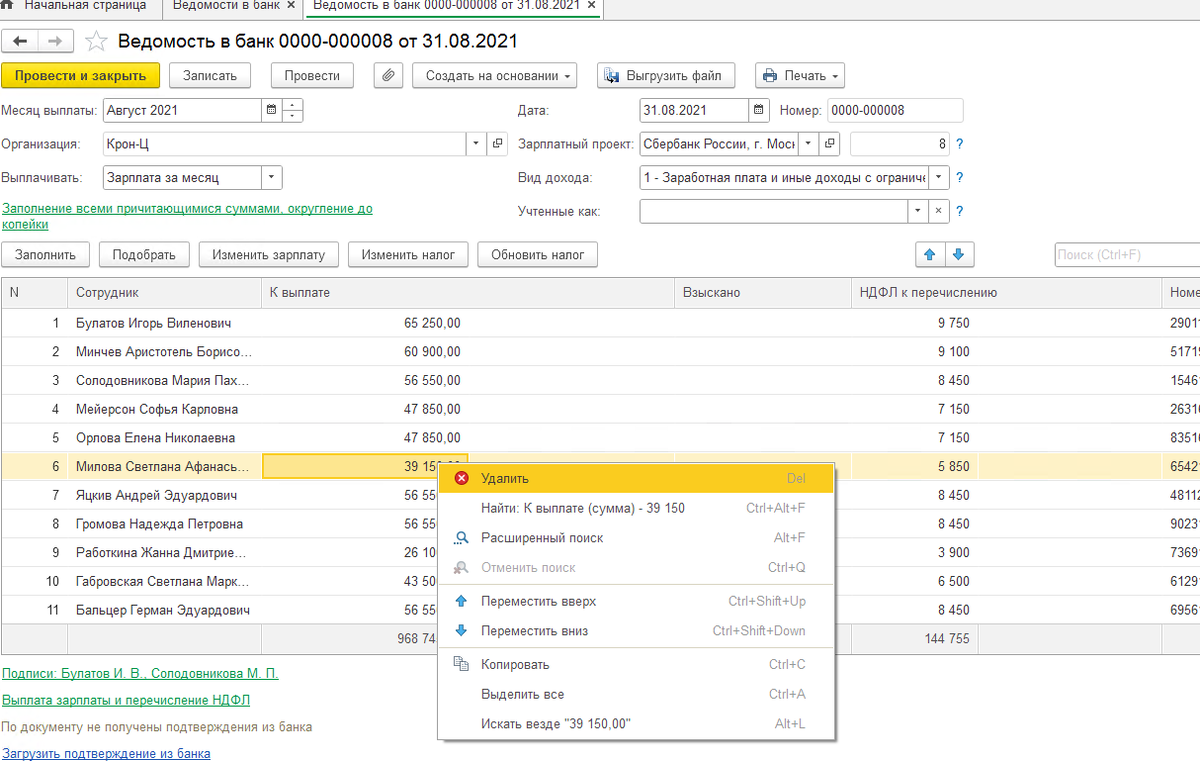
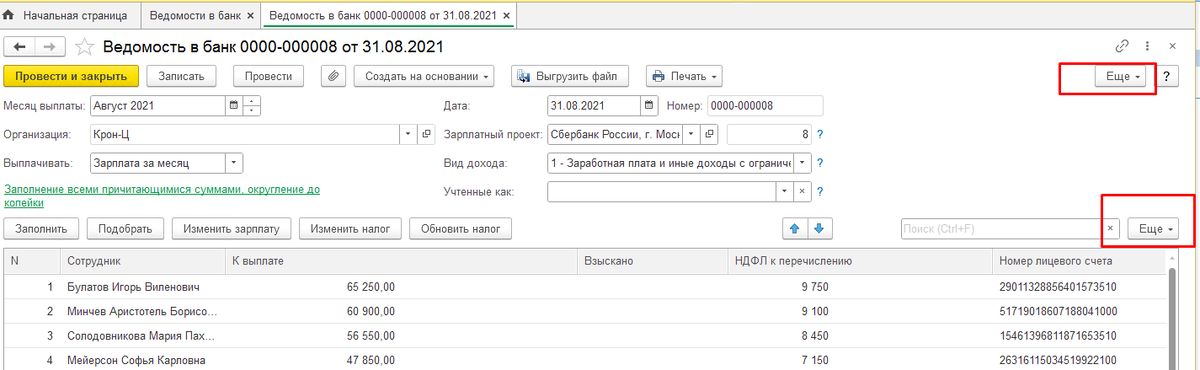
В форме документа есть много одноименных кнопок и не факт что с первого раза найдешь ту которая тебе действительно нужна для решения данной задачи
Теперь вызов данной команды в типовых конфигурациях доступен только через кнопку "Ещё", из панели кнопок табличной части документа.
Не смотря на это относительное неудобство. В процедуре вывод списка появились и приятные моменты
Осталась возможность выбора в каком формате необходимо вывести табличную часть. Доступны такие варианты как "Табличный документ". так и "Текстовый документ"
Можно определиться с тем. содержимое каких колонок требуется выводить.
Ну и новшество. Можно влиять на состав выводимых строк.
Влияет на это флажок "Только выделенные"
если он снят, то выводится вообще вся табличная часть документа
Если предварительно выделить необходимы диапазон строк, или выборочно строки,
И взвести флажок "Только выделенные", то в табличный документ, попадут только выделенные строки
Ещё один пример вывода
Ну а дальше сохраняем сформированный документ, выбрав нужный нам формат, присваивая имя файлу, а также место куда планируете сохранить документ.
Вариантов вывода окна сохранения документа как минимум два
или копируем в другое приложение для дальнейших действий с полученными данными
В сформированном документе нажимаем комбинацию клавиш Cntrl+A выделяем весь документ.
Переходим в другое приложение, например Excel, создаем новую книгу и помещаем, то что скопировали в буфер обмена (Cntrl+V)
Ну а дальше уже начинаете обработку полученных данных
Описанный процесс подходит для любых конфигураций разработанных на управляемых формах платформы 1С Предприятие 8.3. Таких как 1С "Управление торговлей 11", 1С "Бухгалтерия предприятия 8.3", 1С "Комплексная автоматизация 2.5". и т.д. и т.п.
На этом у меня всё.
Спасибо за внимание.
С вас лайк + подписка
Всего Вам доброго!