Введение
xWiki – это бесплатная платформа для совместной работы над проектами или создания справочников, баз знаний, внутренних порталов и т.д. В xWiki имеется широкий спектр возможностей для работы с данными, вы сможете создавать и редактировать страницы, отслеживать историю изменений, добавлять комментарии, создавать гиперссылки и многое другое. Кроме того, поддерживаются расширения, которые позволяют добавить дополнительные функции, такие как опросы, голосования, календари и т.д.
xWiki написана на языке Java, первый выпуск xWiki состоялся в январе 2004 года.
Как в тексте обозначены команды?
apt update - вот так в тексте обозначены команды которые нужно вводить в консоль.
Подготовка к установке
Перед установкой xWiki поставим обновления.
apt update && apt uprage –y
После того как обновления установятся создадим папку для ключей.
mkdir /usr/share/keyrings/
Теперь добавим ключ и сам репозиторий xWiki.
wget https://maven.xwiki.org/xwiki-keyring.gpg -O /usr/share/keyrings/xwiki-keyring.gpg
wget "https://maven.xwiki.org/stable/xwiki-stable.list" -O /etc/apt/sources.list.d/xwiki-stable.list
Обновим индексы пакетов в системе.
apt update
Ищем подходящие пакеты с названием xWiki
apt-cache search xwiki
Установка
apt install xwiki-tomcat9-common xwiki-tomcat9-pgsql –y
В ходе установки появится окно:

Нажимаем “Yes”. В следующем окне:
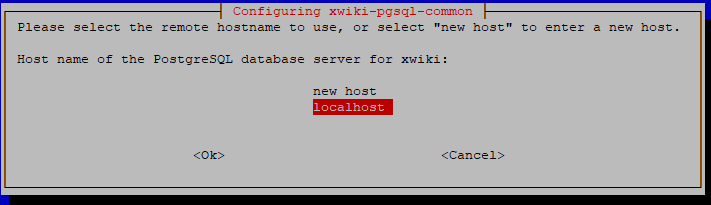
Есть два варианта:
Первый – база данных находится на другом сервере и соответствует пункту “new host”.
Второй – база данных будет находиться на этом сервере и соответствует пункту “localhost”.
Я буду держать базу данных на том же сервере что и саму xWiki, поэтому выбираю пункт “localhost”.
В этом окне система просит указать пароль для базы данных:
Указываем пароль и не забываем его.
В следующем окне подтверждаем пароль.
Ждём пока закончится установка. Когда увидим такое такие надписи:
Это будет означать что установка пакетов закончилась. Теперь можно переходить к следующему этапу.
Первоначальная настройка
переходим на сайт
http://<IP-адрес сервера>:8080/xwiki
Мы увидим как началась инициализация:
Когда она закончится, мы увидим вот такое окно:
Нажимаем кнопку “Continue”.
И в новом окне заполняем все поля.
После заполнения всех полей жмём на кнопку “Register and login”
B видим вот такое окно:
Нажимаем кнопку “Continue”.
Появляется следующее окно:
Нажмите кнопку “Let the wiki be empty”. Видим вот такое окно:
Нажимаем кнопку “Continue”.
Появится вот такое окно:
Нажимаем кнопку “Continue” и ждём окончания процесса установки.
После завершения установки вы увидите вот такое окно:
Поздравляю, Вы установили xWiki.
Спасибо за то что прочитали статью!
Скоро напишу статью по синтаксису xWiki Syntax Guide.
До скорых встреч!