
Что расскажем?
В этой статье мы покажем, как установить и настроить операционную систему Lubuntu, чтобы в дальнейшем мы могли упаковывать наш Python-код в APK формат, т.к. программа Buildozer, необходимая для этого, не работает под Windows.
Первым делом
Скачиваем VirtualBox
https://www.virtualbox.org/
Скачиваем ISO-образ Lubuntu 20.04.5 LTS
https://cdimage.ubuntu.com/lubuntu/releases/20.04/release/
Создаём папку под виртуальную машину и помещаем туда ISO-образ.
Заходим в VirtualBox
Настраиваем виртуальную машину, повторяя действия по инструкции ниже:
- Оборудование выставляем по своему усмотрению, но ОЗУ рекомендуем не выставлять меньше 2ГБ.
- Размер жёсткого диска также советуем делать побольше и выделить ему это место в полном объёме.
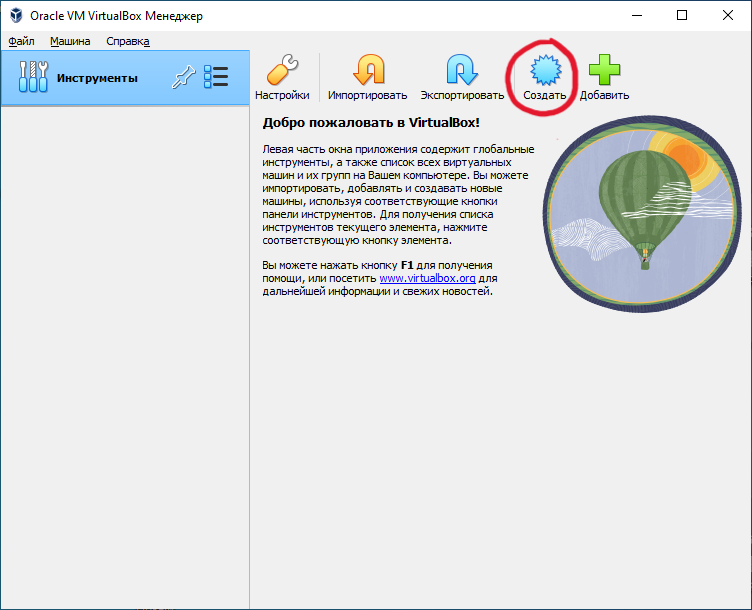
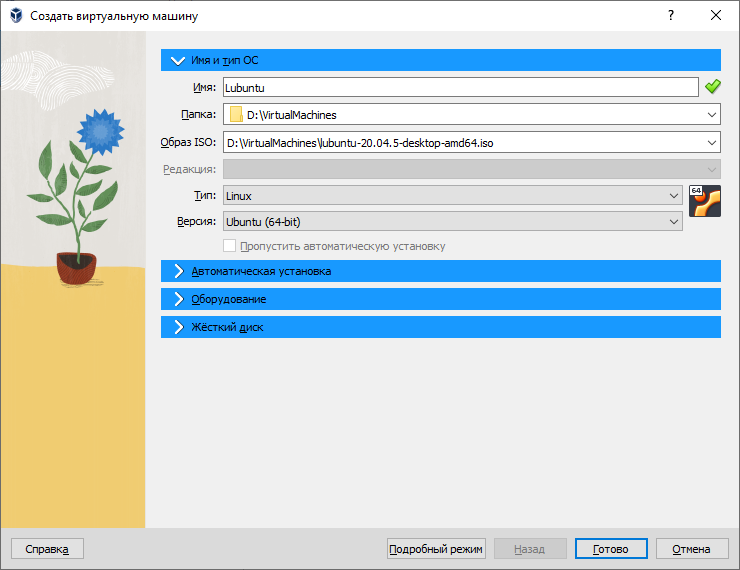
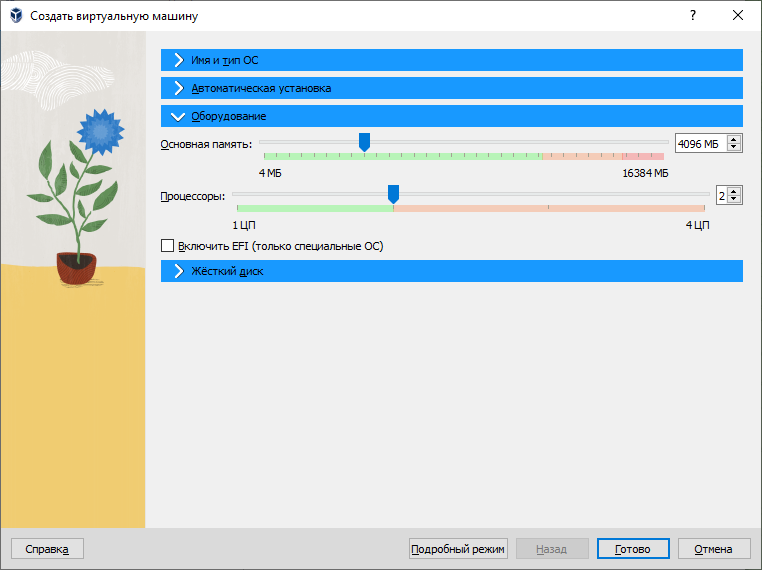
Запускаем виртуальную машину.
Устанавливаем операционную систему:
Дальше у нас идёт пункт выбора имени и пароля для учётной записи, но на данный момент мы не можем переключить раскладку, поэтому проделываем следующие действия:
После того как настроили раскладку, продолжаем установку.
Установка ОС завершена.
Установим обновление системы. Это важно!
Теперь перейдём к настройке ОС и установке драйвера VirtualBox. Он позволит автоматически подстраивать разрешение ОС под размер окна, а также даст возможность подключить общий буфер обмена, функцию Drag and Drop и создать общую папку.
После установки у нас снова не будет работать раскладка, поэтому придётся повторить то, что мы делали ранее.
- К сожалению, мы не смогли понять, почему даже при настройке клавиш, раскладка не хочет работать с помощью них, поэтому переключать приходится в дальнейшем кликом ПКМ на виджет RU/EN
Настроив раскладку, откроем терминал и временно настроим экран на удобное нам разрешение.
Установим драйвер VirtualBox, перезагрузим систему и включим общий буфер обмена и функцию "Drag and Drop".
Создадим общую папку
Для этого выключим машину и создадим на компьютере в удобном нам месте папку, которую мы настроим как общую.
Зайдём в настройки нашей ВМ и проследуем инструкции ниже.
После того, как мы добавили нашу папку, запустим машину и убедимся, что она отобразилась в проводнике.
Папка успешно создана, но, при попытке её открыть, система выдаёт нам ошибку о том, что у нас нет на это прав доступа. Чтобы разрешить себе пользоваться этой папкой, заходим в терминал и вводим следующую команду:
Sudo adduser username vboxsf
- Вместо "username", введите своё имя пользователя.
Создадим тестовый файл и попробуем передать его через общую папку.
Всё работает. Теперь мы можем передавать через эту папку файлы из основной ОС в Lubuntu и наоборот. Разрешение экрана у нас теперь автоматически меняется под размер нашего окна. Также мы можем копировать текст или же перетаскивать файлы из одной системы в другую с помощью функции "Drag and Drop". Она может выдавать ошибки, поэтому просто повторяйте действие и всё получится. Но передавать файлы таким образом у нас получилось только из Windows в Linux.
На этом всё. В следующей статье мы, наконец, перейдём к самому интересному. Установим Buildozer и создадим наш первый APK файл. Подписывайтесь на наш Telegram-канал и не пропустите ещё много интересного материала, который мы публикуем только там.
Программируем на Python под Android - Pydroid3
Программируем на Python под Android - Создание APK