Все мы стараемся сохранять конфиденциальность в Интернете, хотя бы для того, чтобы личные данные не попали не в те руки. С этим отчасти помогает режим инкогнито, который есть во всех популярных браузерах.
Но важно точно понимать, как именно работает этот инструмент: порой пользователи возлагают на него слишком большие надежды и получают совсем не тот результат, на который рассчитывали. Предлагаем поговорить об этом подробнее.

Что значит режим инкогнито
Так называется особый режим веб-браузера, в котором сохраняется минимум данных о действиях пользователя. В некоторых браузерах он называется иначе – например, «частный доступ» или «приватный просмотр». Но принцип действия везде одинаковый. Стоит закрыть приватное окно, и браузер тут же удаляет данные сессии:
- историю посещений сайтов;
- поисковые запросы;
- данные, загруженные в кэш;
- файлы cookie;
- новые логины и пароли, введенные в поля авторизации;
- историю загрузок (при этом сами файлы останутся на устройстве).
Кое-что из этого можно почистить и вручную (например, историю посещений, кэш и куки). Но режим инкогнито позволяет упросить процесс, с ним вы точно не забудете стереть свои «цифровые следы».
Есть, правда, один нюанс.
От кого позволяет скрыть действия режим инкогнито
Удобство режима приватного просмотра компенсируется неширокими возможностями. Он позволяет скрыть следы пребывания в сети только от тех людей, которые пользуются с вами одним компьютером. Но полной анонимности при этом не обеспечивает, какие-то ваши действия и обезличенные данные о вас по-прежнему будут видны:
- Интернет-провайдеру, через оборудование которого проходит трафик;
- системному администратору, который обслуживает компьютерную сеть (в офисе, учебном заведении, Интернет-кафе и пр.);
- сайтам, которые вы посещаете.
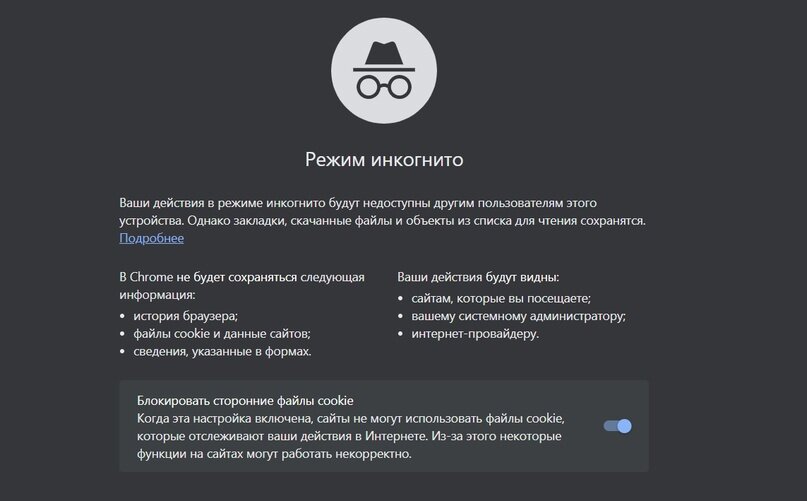
Что из этого следует? Режим инкогнито не поможет, если ваш работодатель решит проверить, чем вы занимаетесь в Интернете в рабочее время. А сайты, на которые вы заходите, по-прежнему будут получать о вас обезличенную информацию: IP-адрес, браузер, тип устройства.
Более того: ресурс, на котором вы зарегистрированы и которым часто пользуетесь, сможет даже примерно определить ваше положение, объединить сессии в приватных окнах с одного IP-адреса и «подтянуть» их к вашему аккаунту. Благодаря этому сайт сможет, например, показывать вам таргетированную рекламу, настроенную под ваши интересы.
В каких ситуациях полезен режим инкогнито
Все это, впрочем, не означает, что режим приватного просмотра абсолютно бесполезен. Он пригодится в самых разных ситуациях.
Например, вы хотите найти информацию на деликатную тему, связанную со здоровьем. Если делать это в режиме инкогнито, ваши поисковые запросы не всплывут, когда за этим же компьютером будет работать кто-то из членов семьи.
Или еще вариант: вы заходите в свой аккаунт на сайте с публичного компьютера. Чтобы случайно не сохранить логин и пароль, воспользуйтесь приватным окном: оно просто не позволит браузеру запомнить данные авторизации.
Наконец, режим инкогнито позволяет работать сразу с несколькими учетными записями на одном сайте. Допустим, у вас есть две страницы в соцсети – личная и рабочая. Чтобы не переключаться между ними, просто откройте одну в обычном окне, а другую – в приватном.
Как включить режим инкогнито
Тут все зависит от того, каким именно браузером вы пользуетесь. Вот инструкции для самых популярных из них.
Google Chrome: откройте меню настроек (три точки в правом верхнем углу браузера) и выберите пункт «Новое окно в режиме инкогнито»
Mozilla Firefox: откройте меню настроек (иконка со списком в правом верхнем углу) и выберите пункт «Новое приватное окно»
Opera: откройте меню (иконка браузера в левом верхнем углу) и выберите «Создать приватное окно»
Яндекс.Браузер: откройте меню (иконка со списком в правом верхнем углу) и выберите «Режим инкогнито»