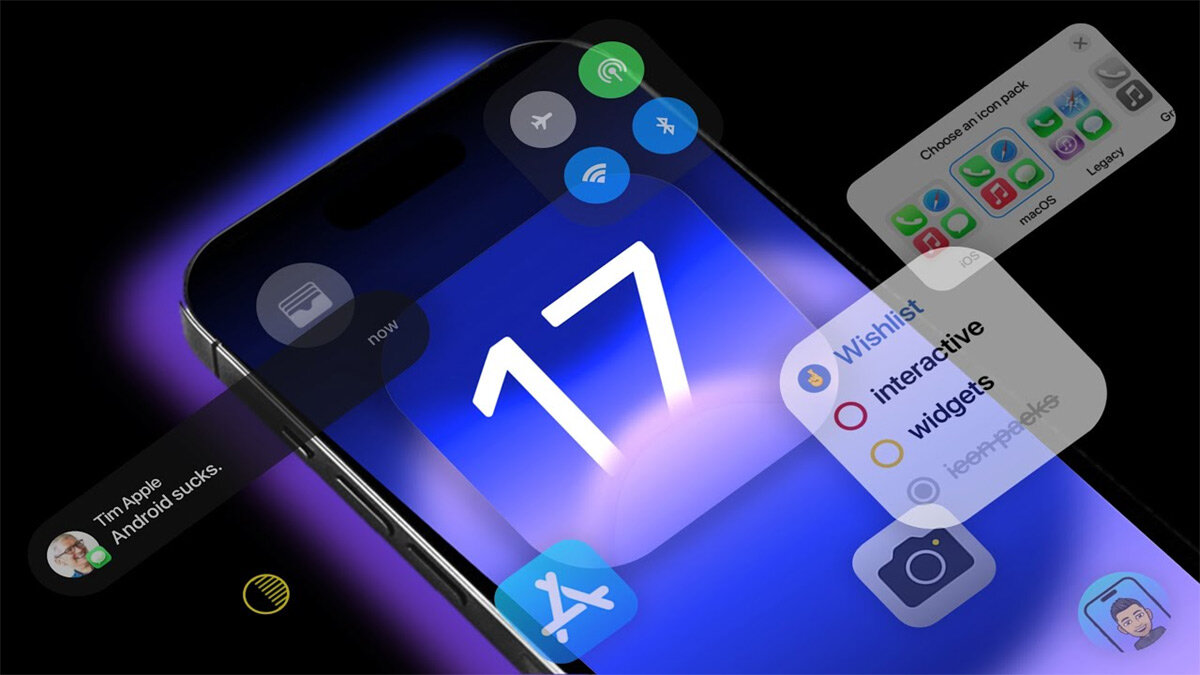
Вчера мы получили новое обновление от Apple - iOS 17.
Новые возможности для пользователей Айфонов: персонализация экрана контакта при входящих и исходящих вызовах, а также обновление функции AirDrop. Теперь для передачи файлов и контактов между владельцами Айфонов достаточно просто поднести устройства друг к другу.
На какие Айфоны придет обновление iOS 17
Новую версию системы получат актуальные модели Айфонов начиная с iPhone SE и iPhone XR. В этом списке нет iPhone X.
iPhone SE — второго поколения и новее.
iPhone XR.
iPhone XS и XS Max.
iPhone 11, 11 Pro и 11 Pro Max.
iPhone 12, 12 Mini, 12 Pro и 12 Pro Max.
iPhone 13, 13 Mini, 13 Pro и 13 Pro Max.
iPhone 14, 14 Plus, 14 Pro и 14 Pro Max.
iPhone 15, 15 Plus, 15 Pro и 15 Pro Max.
Экран блокировки
1. Режим ожидания — это основное изменение, которое влияет на всю операционную систему, а также на экран блокировки.
Чтобы включить этот режим, нужно зайти в настройки и выбрать «Ожидание». Когда айфон подключен к зарядке и переворачивается в альбомную ориентацию, появляется новый интерфейс, похожий на смарт-экраны. На этом интерфейсе отображаются различные виджеты, включая часы, календарь, напоминания, события и погоду. Чтобы изменить стиль отображения виджетов, нужно сделать свайп влево или вправо.
2. Уведомления в горизонтальном режиме. Уведомления теперь отображаются в горизонтальном режиме, занимая всю ширину экрана, точно так же, как и в обычном режиме.
3. Плеер на экране блокировки. Теперь на экране блокировки имеется плеер. Данные с плеера отображаются в горизонтальном режиме и предоставляют полное управление воспроизведением музыки и видео, включая промотку, воспроизведение, паузу и регулировку громкости. При необходимости плеер можно свернуть.
4. Определение активности напротив айфона. Дисплей не переводится в режим сна, если обнаруживает использование устройства. Кроме того, доступен ночной режим.
Где включить: Настройки -> Ожидание -> Ночной режим.
5. Live Activities. Эта функция также доступна в полноэкранном режиме. Вы можете в режиме реального времени следить за происходящими событиями, например, оценивать игру или отслеживать прогресс доставки еды.
6. Siri в режиме Ожидания. Голосовой ассистент отображает необходимую информацию на горизонтальном экране iPhone.
7. На экране блокировки можно менять толщину шрифта. Это предоставляет пользователям еще больше возможностей для кастомизации своего устройства. Кастомизация экрана блокировки стала популярной особенностью в современных мобильных устройствах. Она позволяет пользователям изменять фоновое изображение, размещать виджеты или даже устанавливать собственные обои. Добавление возможности изменения толщины шрифта на экране блокировки является еще одним шагом в развитии этой функции.
О других фишках - в новой статье!