Подключив роутер и кинув кости на диван, мы приготовились потреблять информацию из всемирной паутины. Но вот не задача, в нашей условной новостройке на отшибе города мобильная сеть ловит чуть хуже чем никак, а открыв в телефоне список доступных сетей, просто потерялись в разнообразия названий. Верно - новостройка, много этажей и множество однушек и студий что говорит о том, что плотность установленных роутеров превышает все разумные пределы, а современные строительные материалы наоборот прекрасно пропускают радиосигнал что позволяет ловить Wi-Fi от соседей 2мя этажами ниже.
Ничего страшного, даже если роутер у нас старенький или купленный в магазине вчера, разницы в первоначальной настройке очень мало. Первое что понадобится это, покрутив рогатый (или не очень) роутер, найти информацию оставленную производителем о его настройках по умолчанию. Она расположена на наклейке на корпусе устройства.
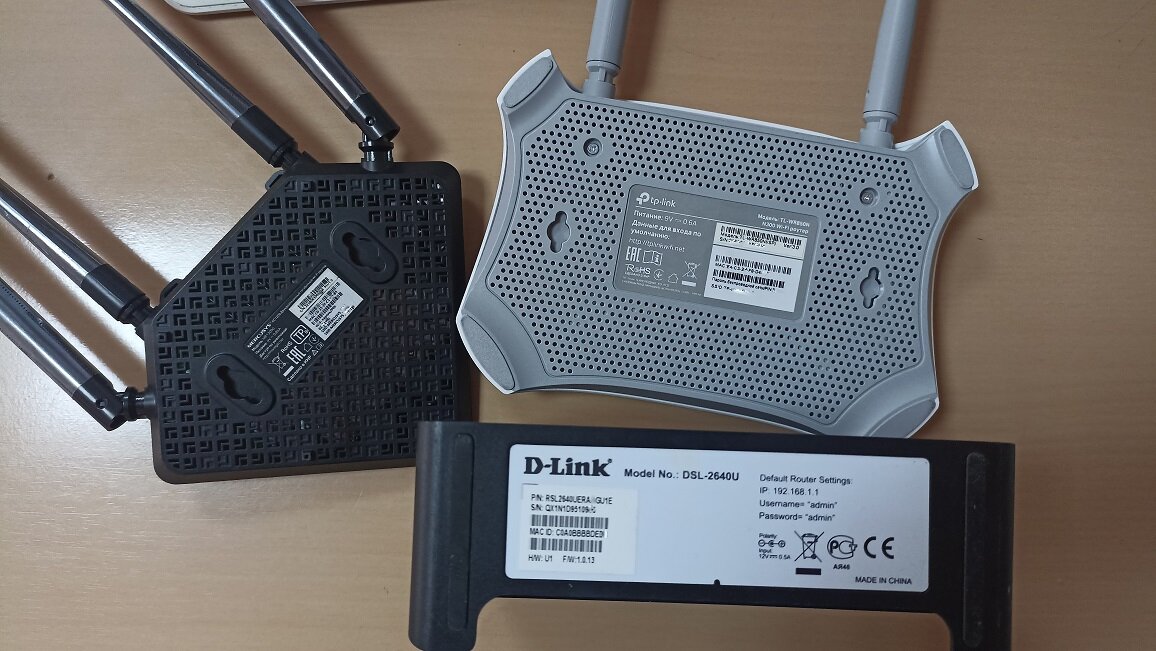
Не разбирайте роутер внутри ничего интересного. А если наклейка стёрлась за годы эксплуатации, роутер стоит поменять.
Циферки, буковки, штрих-коды - не пугаемся, нужны 3 строчки: IP или символьный адрес входа в роутер, название Wi-Fi сети и пароль/PIN от неё. (есть и другие способы подключения к роутеру по Wi-Fi, но это будем разбирать в другой статье).
Для пирмера возьмём вон тот серенький, он средний как по возрасту, так и по производительности, среди представленных аппаратов.
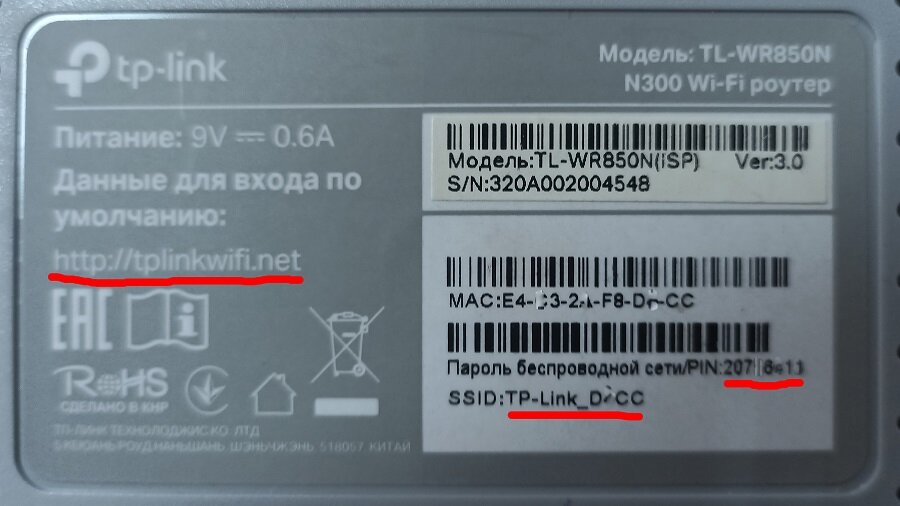
Заручившись фотографией наклеечки с роутера, и договором с провайдером теперь можем отправляться на диван.
Не пытайтесь выйти в настройки роутера не подключившись к нему, не получится, или как говорят коллеги постарше "это не так работает"! Подключаемся к роутеру. Если роутер видим в первые а с техникой на "ваше благородие", то понять можно только пароль беспроводной сети. Следующая строчка некий SSID (Service Set Identifier) это и есть название нашей Wi-Fi сети.
Отлично! Зная название и пароль подключиться не составит труда. Открываем список доступных сетей. Наша будет одной из первых так как обычно в списке сортируются по уровню сигнала от лучшего к худшему. Выбираем по названию и в открывшемся окне вводим пароль и одобряем вход. Если всё правильно то операционная система устройства сообщит что беспроводная сеть подключена.
Всем этим удобнее заниматься через ноутбук (через телефон/планшет/смартТВ тоже можно но об этом в других статьях).
Вход в настройки в роутер осуществляется также как и посещение сайта в интернете - через браузер, любой браузер. Показывать буду на примере Microsoft Edge, так как он есть по умолчанию.
И так: хитрость номер раз!
Не смотря на то что, в данном случае адрес входа на роутере указан http://tplinkwifi.net, мы можем использовать адрес по короче и по универсальнее а именно 192.168.1.1 или 192.168.0.1. Эти адреса доступа характерны роутерам TP-Link, Huawei, Keenetik, D-Link, Mercusys, Tenda, Asus, в общем чуть меньше чем для всех. Ну и как же без оригиналов? В этом ряду выделиться решили Xiaomi и Upvel наградив свои роутеры адресами 192.168.31.1 и 192.168.10.1 соответственно(проф. коммутационное оборудование не в счёт, но и у него по умолчанию зачастую 0.1 или 1.1).
Напомню что адресная строка это та что на верху, а по середине это строка поиска. Если вместо страницы роутера открывается результат поиска, то нужно временно выключить расширение поиска в настройках браузера.
Переходим на страничку и роутер встречает нас мастером настройки роутера, очень дружелюбного роутера, обычно они здесь спрашивают логин и пароль от страницы управления. Кстати на наклейках других роутеров они таки написаны.
Видим поле выбираем из предложенного но с учётом того что написано в договоре с оператором. Если нет заветных буковок PPPoE в договоре (точнее в приложении к договору с параметрами подключения) то и тут их указывать не стоит. Если есть то выбираем и жмакаем "Далее"
Если нет заветных буковок PPPoE в договоре (точнее в приложении к договору с параметрами подключения) то и тут их указывать не стоит. Если есть то выбираем и жмакаем "Далее"
Смотрим параметры в приложении к договору и вписываем в соответствующие ячейки. Если ничего такого и близко нет жмём "Назад" ставим галочку "Я не нашёл..." и жмакаем "Далее"
Не найдя приложения к договору "параметры" или чего-то похожего вовсе, выбираем "Динамический IP". Предложение по использованию VLAN пропускаем кнопкой "Далее".
И вот он, этап индивидуальности и радио-самовыражения (кхе-кхе :З).
Тут можно указать название сети, то есть как она будет отображаться на ваших устройствах, устройствах соседей и гостей. И пароль от неё, не стоит его делать длинным и замысловатым (в идеале вообще оставить тот что написан на наклеечке на роутере). Пароли забываются а стандартный всегда на месте:)
Внимание! Если пароль меняем, то от Wi-Fi все устройства тут же отключатся, ибо знают пароль тот, с которым подключались. Так что для продолжения прийдётся подключиться заново.
Дальше нажимаем "Далее" и "Сохранить".
На этом минимальная настройка всё. Если данный или подобный роутер новый то проблем быть не должно. Если нет, и принесён с собой с другого адреса или оператора, то перед настройкой лучше его сбросить, подержав на включенном роутере кнопочку "Reset" в течении 10-15 секунд. (иногда кнопочка утоплена в корпусе и может пригодится зубочистка или скрепка для её нажатия).
В следующей статье погрузимся в теорию беспроводных сетей на основе простых роутеров. И попробуем себя в роли настройщика Wi-Fi начального уровня.
Если вдруг, это уже кто-то читает: пишите в комментариях какой марки роутеров вы бы хотели увидеть настройку.