Многие хранят данные на USB-накопителях, используют их для резервного копирования важной информации.
Но прежде чем хранить ценную информацию на флешке, следует её защитить, чтобы в случае утери накопителя посторонние не могли получить доступ к файлам на флешке.
Если вы используете Windows 10, можно использовать встроенный BitLocker, чтобы с лёгкостью защитить паролем любой USB-накопитель.
Что такое BitLocker?
BitLocker — это функция шифрования съёмных дисков: USB-накопителей, SD-карт и внешних жёстких дисков.
Функция поддерживает файловые системы NTFS, FAT, FAT32 и exFAT.
Как запаролить флешку с помощью BitLocker
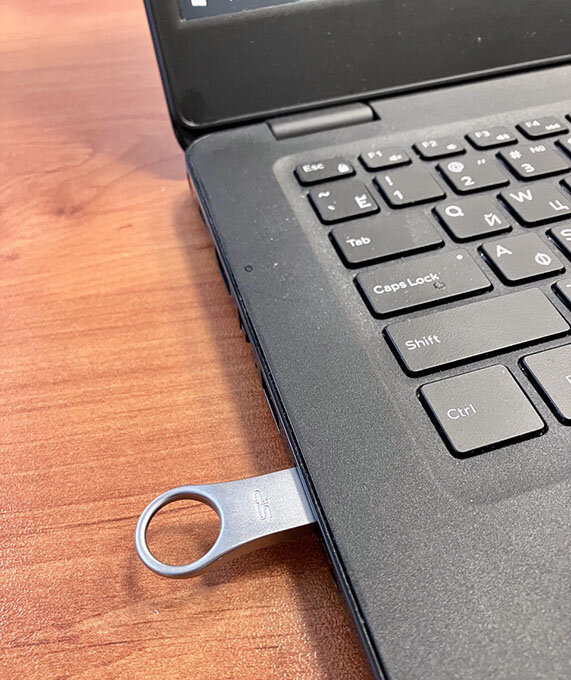
Шаг 1. Подключите USB-накопитель или жёсткий диск к компьютеру с Windows 10.
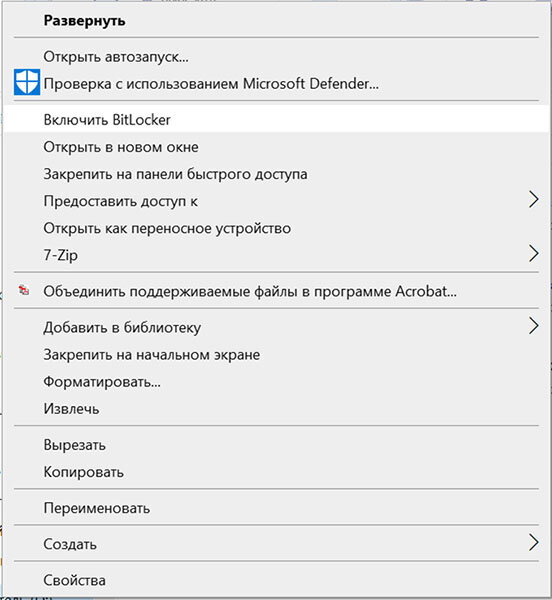
Шаг 2. Откройте Проводник и щёлкните правой кнопкой мыши USB-накопитель. Выберите «Включить BitLocker».
Шаг 3. Установите флажок «Использовать пароль для разблокировки диска», введите пароль для защиты ваших данных на USB-накопителе, повторно введите пароль для проверки пароля, а затем нажмите кнопку «Далее».
Чтобы сделать пароль надёжным, используйте хотя бы одну заглавную букву, цифру, строчную букву и символ.
Шаг 4. На этом этапе BitLocker предлагает вам три способа резервного копирования ключа восстановления на случай, если вы забудете пароль. Можно сохранить ключ в своей учётной записи Microsoft (если вы используете её для входа), сохранить в файл или распечатать ключ восстановления и хранить его в надёжном месте.
Нажмите кнопку «Далее».
Шаг 5: Вы увидите «Выберите, какой объём вашего USB-накопителя для шифрования экрана, с двумя вариантами:
# Шифрование используемого дискового пространства (быстрее и лучше для новых ПК и дисков).
# Зашифровать весь диск (медленнее, но надёжнее для ПК и уже используемых дисков).
Мы рекомендуем вам выбрать опцию «Зашифровать весь диск».
Нажмите кнопку «Далее».
Шаг 6: Теперь нужно выбрать, какой режим шифрования использовать. Вы можете выбрать любой метод, но мы предлагаем вам выбрать совместимый режим.
Нажмите кнопку «Далее».
Шаг 7: Нажмите кнопку «Начать шифрование» , чтобы начать шифрование вашего диска. Это может занять от нескольких минут до нескольких часов в зависимости от того, что вы выбрали на шаге 5.
Вы можете использовать свой компьютер и продолжить этот процесс. Как только шифрование будет завершено, вы увидите сообщение «Шифрование X завершено». Теперь вы можете отключить диск.
Доступ к USB-накопителю, защищённому паролем
Шаг 1. Откройте «Этот компьютер» , чтобы увидеть свой USB-накопитель.
Шаг 2: Дважды щёлкните значок USB-накопителя. Теперь вы должны увидеть приглашение с просьбой ввести пароль. Введите пароль и нажмите кнопку «Разблокировать», чтобы получить доступ к данным на USB-накопителе.
Как отключите BitLocker и удалить пароль.
Чтобы удалить пароль необходимо отключить BitLocker для USB-накопителя. Вот как это сделать.
Шаг 1. Подключите USB-накопитель к ПК и разблокируйте его, дважды щёлкнув USB-накопитель в разделе «Этот компьютер», а затем введя пароль.
Шаг 2. Теперь щёлкните правой кнопкой мыши USB-накопитель и выберите «Управление BitLocker». Это действие откроет окно шифрования диска BitLocker.
Шаг 3. Здесь, в разделе «Съёмные диски с данными — BitLocker», нажмите ссылку «Отключить BitLocker».
Шаг 4. Когда вы увидите диалоговое окно подтверждения, нажмите кнопку «Отключить BitLocker», чтобы начать расшифровку USB-накопителя.
После завершения расшифровки вашего диска вы увидите сообщение «Расшифровка X: завершена».