Найти в Дзене

Инструкция по регистрации деклараций соответствия ТР ТС в личном кабинете реестра Федеральной Службы по Аккредитации

Добрый день! Сегодня мы поговорим о том как самостоятельно зарегистрировать декларацию cоответствия ТР ТС в личном кабинете соответствия в реестре Федеральной Службы по Аккредитации - https://srd.fsa.gov.ru/landing/srd(header:empty) Подробная инструкция так же размещена на нашем сайте - http://www.istandart.net/instrukcziya-po-registraczii/ так же на нашем сайте вы можете проверить наличие сертификатов в реестре ФСА, деклараций и получить консультацию с дальнейшим оформлением любых необходимых документов. Добро пожаловать! Инструкция будет состоять из 16 подробно расписанных пунктов с наглядными скриншотами. 16. Поздравляю! Все готово! Для того чтобы выгрузить печатную версию документа, просто нажмите на принтер в правом верхнем углу и нажмите в всплывающем окошке ВЫПИСКА. Скаченный файл, распечатайте, подпишите и можете пользоваться! В случае необходимости получения консультации по вашей продукции, помощи в регистрации и иных вопросах связанных с сертификацией, обращайтесь к нам.
Добрый день! Сегодня мы поговорим о том как самостоятельно зарегистрировать декларацию cоответствия ТР ТС в личном кабинете соответствия в реестре Федеральной Службы по Аккредитации - https://srd.fsa.gov.ru/landing/srd(header:empty)

Подробная инструкция так же размещена на нашем сайте - http://www.istandart.net/instrukcziya-po-registraczii/ так же на нашем сайте вы можете проверить наличие сертификатов в реестре ФСА, деклараций и получить консультацию с дальнейшим оформлением любых необходимых документов. Добро пожаловать!

Инструкция будет состоять из 16 подробно расписанных пунктов с наглядными скриншотами.
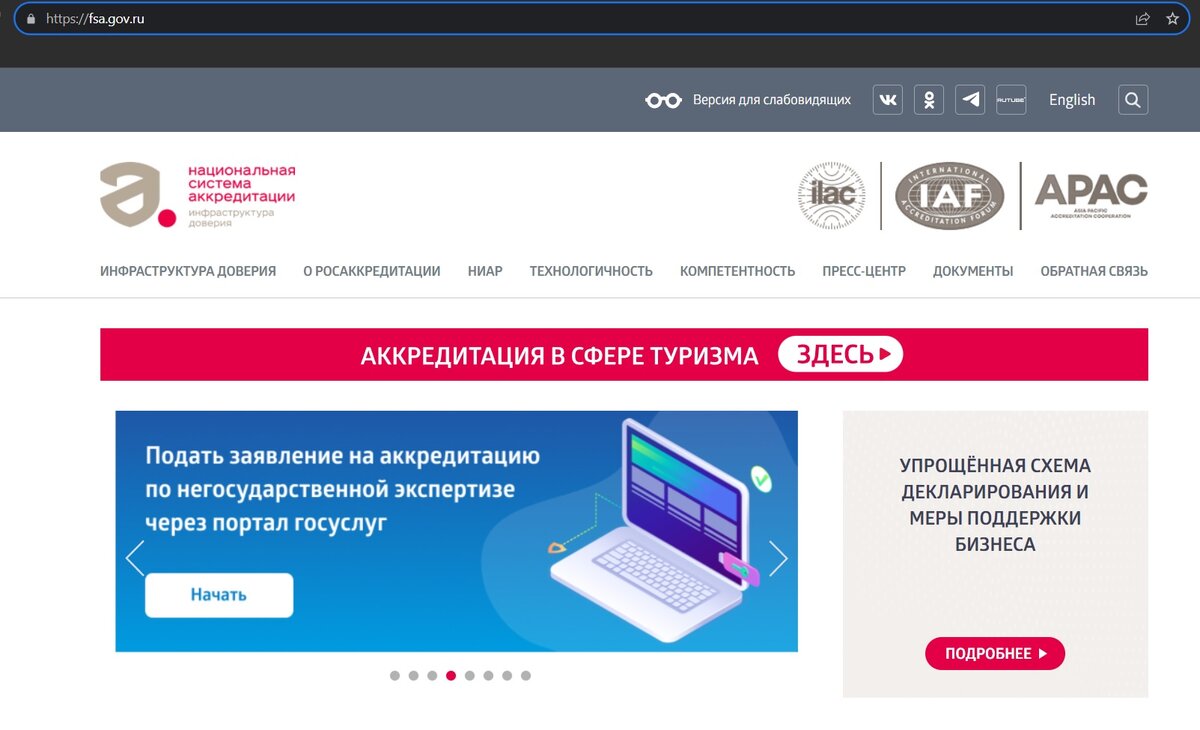
 1. Заходим на сайт ФСА - https://fsa.gov.ru/ либо на нашем сайте жмем кнопку Зарегистрировать документ в ЛК и нас перенесет сразу к пункту 5
1. Заходим на сайт ФСА - https://fsa.gov.ru/ либо на нашем сайте жмем кнопку Зарегистрировать документ в ЛК и нас перенесет сразу к пункту 5

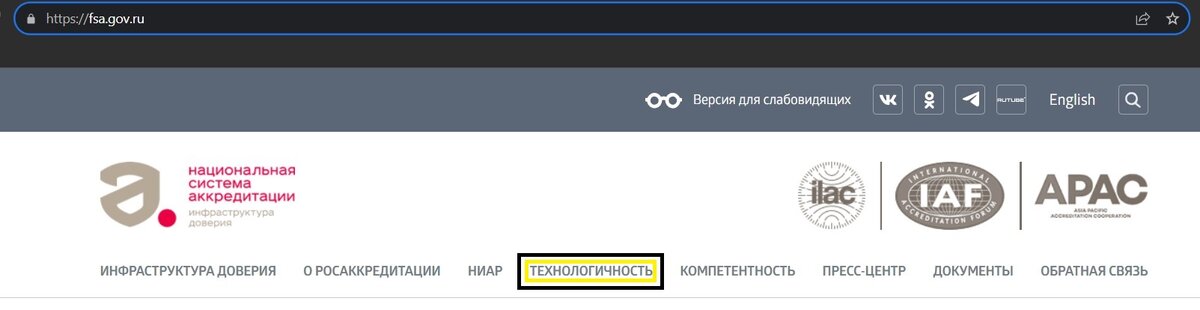
2. Далее нас интересует кнопка – ТЕХНОЛОГИЧНОСТЬ

3. Далее жмем на – СЕРВИС РЕГИСТРАЦИИ ДЕКЛАРАЦИЙ

4. Далее опускаемся вниз страницы до кнопки – ВОЙТИ
5. Нас перенесет на страницу входа в ЛИЧНЫЙ КАБИНЕТ                                                                 Нам надо обратить внимание на 2 пункта на странице (Если вы проводите данную процедуру впервые)
а. Зарегистрироваться на Едином портале государственных и муниципальных услуг как индивидуальный предприниматель или юридическое лицо. Зарегистрироваться
и
б. Скачать и установить плагин для подписания декларации квалифицированной электронной подписью
После выполнения пункта а и б, жмем синюю кнопку ВОЙТИ
5. Нас перенесет на страницу входа в ЛИЧНЫЙ КАБИНЕТ Нам надо обратить внимание на 2 пункта на странице (Если вы проводите данную процедуру впервые) а. Зарегистрироваться на Едином портале государственных и муниципальных услуг как индивидуальный предприниматель или юридическое лицо. Зарегистрироваться и б. Скачать и установить плагин для подписания декларации квалифицированной электронной подписью После выполнения пункта а и б, жмем синюю кнопку ВОЙТИ
6. Далее нас перенаправит на страницу финальной авторизации                                                         В белом окошке появится название вашей компании ООО или ИП
6. Далее нас перенаправит на страницу финальной авторизации В белом окошке появится название вашей компании ООО или ИП
7. В следующем пункте мы наблюдаем ваш личный кабинет, для публикации черновика вашей декларации нам необходимо в графе СТАТУС выбрать ЧЕРНОВИК, и опустившись в самый низ страницы нажать НАЙТИ. У нас справа в широком окне отобразятся строки от 1 до… в зависимости от количества загруженных черновиков.
8.	Мы попадаем в черновик нашей декларации, нас интересует кнопка справа вверху
8. Мы попадаем в черновик нашей декларации, нас интересует кнопка справа вверху
9. У нас всплывет окошко, мы жмем ЗАРЕГИСТРИРОВАТЬ
10. Если вы регистрируете впервые, скорее всего вам надо будет установить плагин. Выглядит это следующим образом
11. Далее нам нужно будет обновить страницу (Кнопка F5) и на странице поставить галочку, для активации кнопки ПОДПИСАТЬ
12. У нас в центре экрана всплывет окошко, (НЕ ЗАБУДЬТЕ ВСТАВИТЬ ФЛЕШКУ С ЭЦП) в нем мы выбираем нашу ЭЦП
13. Далее всплывет окошко для ввода PIN кода, тут у нас 2 варианта  а. Если вы не устанавливали свой код, то просто жмем ОК, полоска должна пробежать до конца, если не пробежала пробуем 12345678 и так же жмем ОК 
б. Вы должны ввести код который сами установили и так же нажать ОК
13. Далее всплывет окошко для ввода PIN кода, тут у нас 2 варианта а. Если вы не устанавливали свой код, то просто жмем ОК, полоска должна пробежать до конца, если не пробежала пробуем 12345678 и так же жмем ОК б. Вы должны ввести код который сами установили и так же нажать ОК
14. Доказательством удачной манипуляции послужит появившаяся надпись в нижней части экрана с данными подписанта. Если все так, жмем кнопку ВЕРНУТЬСЯ.
15. Нас перенаправит обратно в тело документа, в центре экрана появится надпись ДОКУМЕНТ УСПЕШНО ОПУБЛИКОВАН, жмем ОК и статус документа в правом верхнем углу изменится с ЧЕРНОВИК на ДЕЙСТВУЕТ

16. Поздравляю! Все готово! Для того чтобы выгрузить печатную версию документа, просто нажмите на принтер в правом верхнем углу и нажмите в всплывающем окошке ВЫПИСКА. Скаченный файл, распечатайте, подпишите и можете пользоваться!

В случае необходимости получения консультации по вашей продукции, помощи в регистрации и иных вопросах связанных с сертификацией, обращайтесь к нам. Мы с большим удовольствием поможем с решением любой поставленной задачи! Хорошего вам дня и успехов в бизнесе!

Сертификация товар и услуг АйСтандарт