Т.к. официальная документация не слишком актуальна для последних версий Debian_based-дистрибутивов, написал шпаргалку по установке AnyDesk из официальных репозиториев Установка AnyDesk Добавляем ключ репозитория: curl -fsSL https://keys.anydesk.com/repos/DEB-GPG-KEY | \
sudo gpg --dearmour -o /etc/apt/trusted.gpg.d/anydesk.gpg Добавляем сам репозиторий: echo \
"deb http://deb.anydesk.com/ all main" | \
sudo tee /etc/apt/sources.list.d/anydesk-stable.list > /dev/null Обновляем кэш и устанавливаем AnyDesk: sudo apt update && sudo apt install anydesk Автозапуск AnyDesk. Debian Чтобы добавить приложение в автозапуск, используйте команду: sudo systemctl enable anydesk *для отключения вместо enable укажите disable Обход ограничений бесплатной лицензии Если появилось уведомление о максимальном количестве подключений, воспользуйтесь любым из способов ниже: Способ №1 Способ №2 *удалятся все сохранённые хосты и пароли Спасибо, что дочитали статью до конца. Поддержите канал лайком и п
Т.к. официальная документация не слишком актуальна для последних версий Debian_based-дистрибутивов, написал шпаргалку по установке AnyDesk из официальных репозиториев

Установка AnyDesk
Добавляем ключ репозитория:
curl -fsSL https://keys.anydesk.com/repos/DEB-GPG-KEY | \
sudo gpg --dearmour -o /etc/apt/trusted.gpg.d/anydesk.gpg
Добавляем сам репозиторий:
echo \
"deb http://deb.anydesk.com/ all main" | \
sudo tee /etc/apt/sources.list.d/anydesk-stable.list > /dev/null
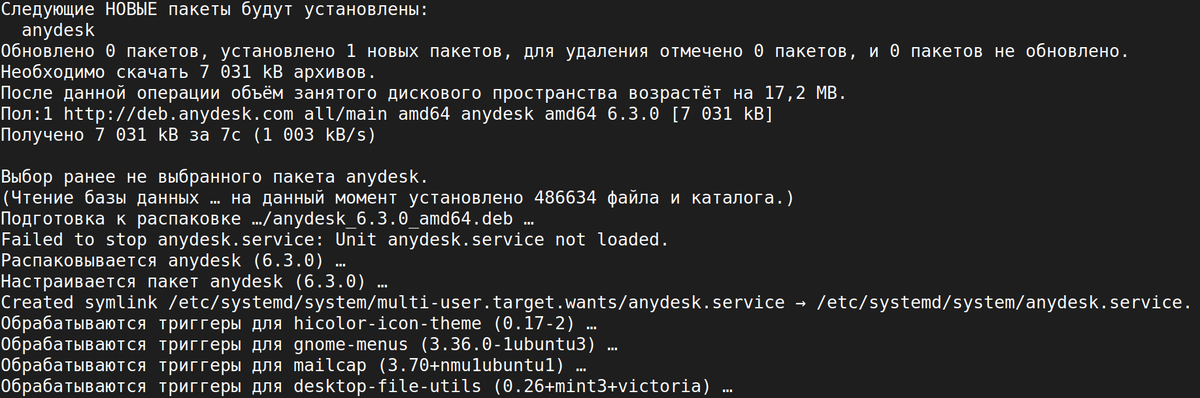
Обновляем кэш и устанавливаем AnyDesk:
sudo apt update && sudo apt install anydesk
Автозапуск AnyDesk. Debian
Чтобы добавить приложение в автозапуск, используйте команду:
sudo systemctl enable anydesk
*для отключения вместо enable укажите disable
Обход ограничений бесплатной лицензии
Если появилось уведомление о максимальном количестве подключений, воспользуйтесь любым из способов ниже:
Способ №1
- Скопировать ID назначения.
- Закрыть AnyDesk.
- Запустить терминал и ввести anydesk <ID>.
- Наслаждаться.
Способ №2
- Закрыть AnyDesk.
- Удалить содержимое* ~/.anydesk/
- Наслаждаться.
*удалятся все сохранённые хосты и пароли
Спасибо, что дочитали статью до конца. Поддержите канал лайком и подпиской, чтобы чаще видеть в ленте подобный контент. Всего вам доброго!)