Synology хранит набранные команды в оперативной памяти(при выходе из пользовательской сессии история команд сохраняется в файл) и в файле .bash_history
Когда вы подключаетесь к Synology по ssh, вы попадаете в командную оболочку BASH.
Все настройки командной оболочки BASH у synology находятся в файле /etc/.bashrc_profile
Поэтому коммандой cat /etc/.bashrc_profile просматриваем файл и ищем опцию HISTFILE, эта опция указывает на файл в котором хранится история.
Файл выглядит примерно так:
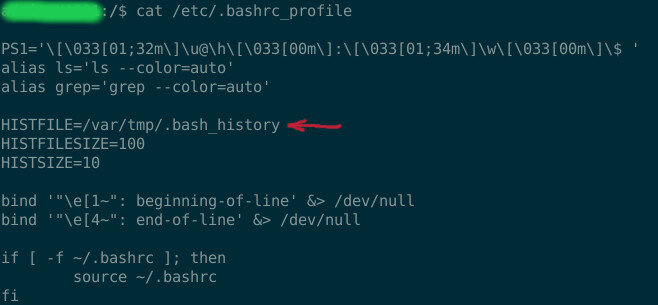
Далее необходимо заставить synology скинуть в этот файл, то, что он хранит в памяти коммандой $ history -w, затем очистить эту историю в памяти коммандой $ history -c.
Вывод команды hystory должен выглядеть следующим образом:

После этого идём и редактируем файл встроенным редактором vi:
sudo vi /var/tmp/.bash_history
Не забываем про sudo и да у вас должны быть соответствующие полномочия для выполнения данной команды через sudo.
После редактирования выходим из файла через сохранение(если это необходимо).
Коротко о vi:
После открытия файла вы попадаете в режим навигации, в этом режиме вы можете передвигаться по файлу и удалять например строки, символы, слова....
Для того, чтобы удалить строку необходимо установить курсор на эту строку и нажать дважды кнопку d(команда удаления - dd).
После того как вы удалили ненужные строки необходимо сохранить файл, для этого из режима навигации жмем последовательность :wq
Если вы входили в vi в режим ввода(а делается это из режима навигации нажатием клавиши i ), то сначала необходимо будет выйти из режима ввода в режим навигации путём нажатия клавиши Esc, а затем :wq
Если не хотите сохранять измененния, то просто наберите :q
Удачи и добра!