Брендовый трафик демонстрирует количество и частоту переходов пользователей по запросам с определенными названиями – чаще всего конкретных марок или компаний. Сегодня он играет немаловажную роль в SEO-стратегиях, поэтому важно регулярно отслеживать подобные запросы. Рассказываем, как сделать это с помощью Google Analytics 4 – нового сервиса аналитики от компании Google.
Видеоинструкция
Как посмотреть брендовый трафик в Google Analytics 4
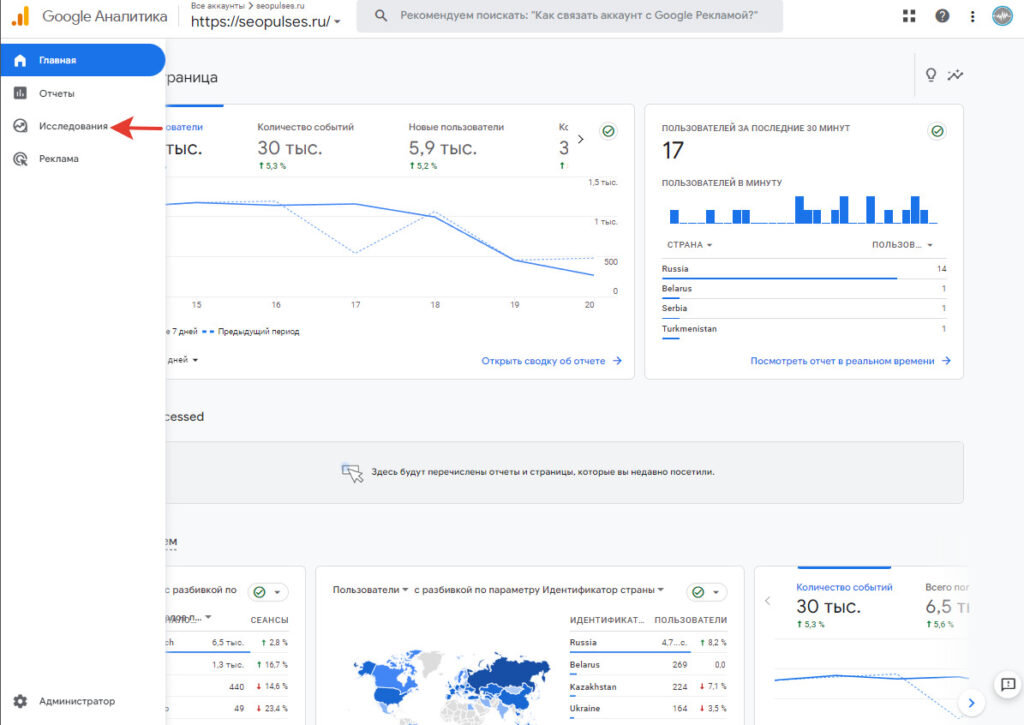
Открываем страницу GA4 и переходим в «Исследования» в боковом меню слева.
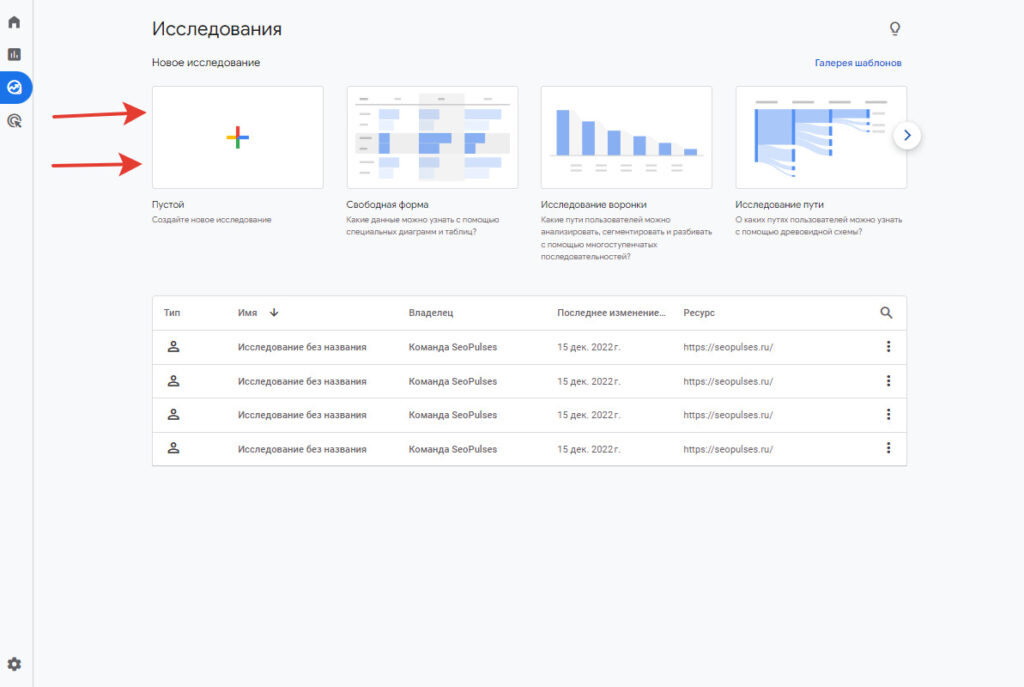
Нажимаем на иконку «Пустой» («Создать новое исследование»).
В боковом меню «Переменные» выбираем «Параметры» и устанавливаем флажки напротив важных для нас элементов – к примеру, «Запрос Google Рекламы, связанный с сеансом». Импортируем требуемые запросы в «Параметры».
Затем переходим в меню «Показатели» чуть ниже, выбираем соответствующий показатель – например, «Клики Google Реклама» — и также их импортируем.
После этого сервис должен показать отчет. Если отчет не появляется, попробуем выбрать больший период.
Чтобы вывести больше запросов, можно увеличить количество строк здесь же.
Проверка запросов
Чтобы оценить брендовый трафик, выбираем нужный запрос из списка и добавляем его в меню «Фильтры».
Появится список всех соответствующих запросов – тот самый брендовый трафик.
Далее мы можем добавлять любые параметры, столбцы и значения, чтобы посмотреть нужные нам данные по брендовым запросам.
Исключение брендового трафика
Заходим в меню «Фильтры», выбираем команду «не содержит» и вводим требуемое слово из запросов.
В окне отчета появится список запросов – при этом все запросы, содержащие ключевое слово, будут отсеяны.
При необходимости вы можете добавить другие исключения тем же способом.
Все готово.
Источник: https://seopulses.ru/kak-nahodit-dubli-na-sajte-pri-pomoshchi-screaming-frog-seo-spider/