Продолжаем «изобретать» домашний медиацентр с помощью Kubuntu и KODI. В самой первой и большой публикации мы уже завершили установку системы и базовую настройку KODI, а также настроили просмотр IPTV.
Начало здесь. KODI: собираем удобный и функциональный медиацентр для дома. Часть 1
Поговорим о том, как при наличии небольшого количества времени и навыков построить мультимедийный комбайн с дополнительными возможностями домашнего сервера на базе Kubuntu 20.04 и KODI, способного работать 24/7/365. Читать дальше →
Напомню, использовали сервис ZeDom IPTV (бывший Edem TV/ILook TV) за 1$/месяц. Как правильно настроить PVR IPTV Simple Client и наслаждаться просмотром ТВ отличного качества – читайте подробно в первой части.
Помимо огромного списка каналов (в том числе HD), низкой стоимости и высокой скорости работы, я не упомянул поддержку архива программ на 4 дня. Это позволит возвращаться к просмотру интересующих передач, вышедших ранее (до 4 дней), а также «перематывать» текущий просмотр передач. Архив поддерживают все каналы на этом сервисе. В качестве хорошей альтернативы могу порекомендовать еще один сервис - Cbilling. Будет, правда, немного дороже по стоимости. Цены здесь.
Я остановил свой выбор на ZeDom IPTV. Давайте же научим и наш медиацентр работать с архивом.
Закрываем KODI и из терминала устанавливаем дополнение Inputstream FFmpeg Direct (пакет kodi-inputstream-ffmpegdirect). Именно оно поможет нам работать со службами сбора данных из архива (catchup), а также обеспечит возможность временного сдвига для текущих трансляций (timeshift).
sudo apt-get install kodi-inputstream-ffmpegdirect
По завершении установки, запускаем KODI. Он должен его сразу же обнаружить и предложить включить – соглашаемся.
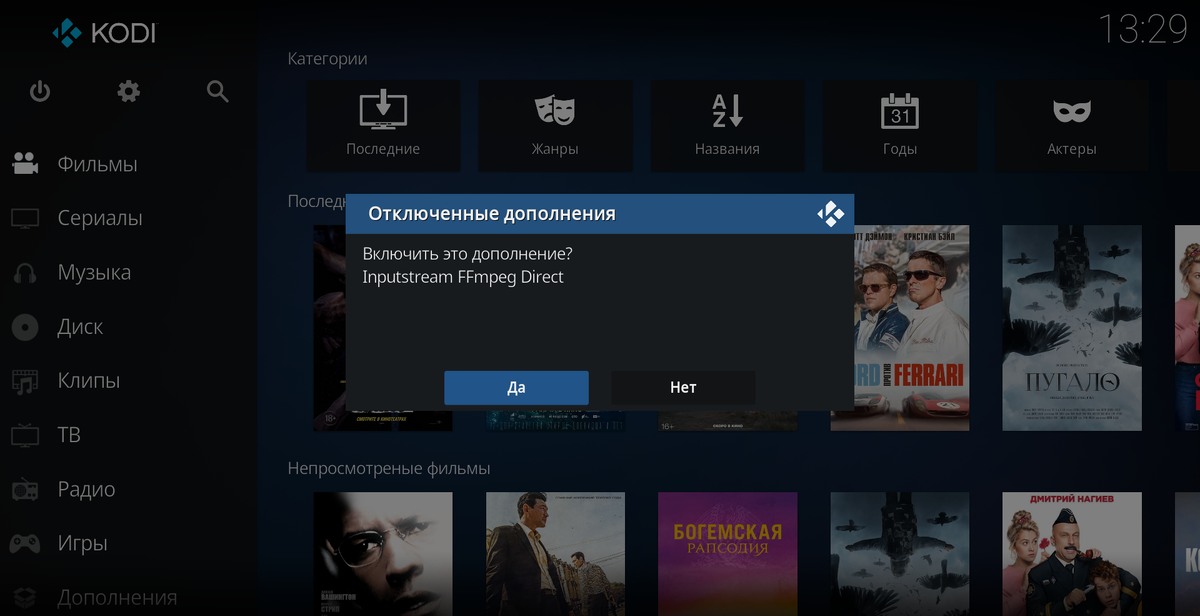
Автоматически мы будем направлены в настройки дополнения. Я оставил все по умолчанию. Единственно, за что зацепился глаз – «Timesift buffer path». По умолчанию используется директория:
/home/имя_пользователя/.kodi/userdata/addon_data/inputstream.ffmpegdirect/timeshift/
Если на данном разделе вы ограничены по свободному пространству, а используете под хранилище и временные файлы, например, сетевые каталоги или просто другой раздел – рекомендую сменить.
Переходим к настройкам IPTV-клиента – «Настройки/Дополнения/Мои дополнения/Клиенты PVR/PVR IPTV Simple Client/Catchup»:
• Enable Catchup
• Query format string - ?utc={utc}&lutc={lutc}
• Catchup window – 4 дней
• Channels support catchup using mode – Default
• Include channels – All channels
Внимание! Формат запроса (Query format string) для других сервисов IPTV и других плейлистов, возможно, не подойдет. Работу гарантирую только с сервисом ZeDom IPTV и cbilling.in. Если используете другие плейлисты, стоит попробовать без запроса, но using mode указать Shift (SIPTV).
Клиент настроили, переходим к настройкам системы – «Настройки/Система/PVR и ТВ/Программа» и указываем, сколько прошедших дней показывать – 4 дней.
С настройкой мы закончили, перезапускаем KODI.
После запуска, в разделе «ТВ» мы над каждым каналом можем наблюдать зеленый индикатор. Отлично! Значит все настройки верны, канал поддерживает работу с архивом и этот архив получен, можно «перемещаться» по программам.
При просмотре канала, в интерфейсе также изменения – добавилась кнопка «паузы», а «полоса» просмотра стала двойной.
Белая ее часть показывает доступный период для перемещения. Учитывая высокую скорость работы с серверами нашего IPTV-сервиса и канала связи в 25 Мбит/с, все происходит мгновенно, будто бы перемещаемся по локальному видеофайлу.
Для переключения на нужную передачу – нажимаем «Программа», выбираем из списка и подтверждаем нажатием на «Воспроизвести программу».
Просмотр ТВ на нашем медиацентре стал еще более комфортнее, всегда можно поставить на паузу, перемотать, если что-то пропустили или вообще посмотреть передачу, вышедшую 4 дня назад.
Кто бы как не говорил, о том, что телевидение в 2021 году никому не нужно и его никто не смотрит - не правда! Смотрят! Особенно смотрят хорошее ТВ, в хорошем качестве и с большими возможностями управления самим просмотром.
Хорошего Вам времяпрепровождения!