В этой статье мы подробно вам расскажем как выполнить расчет инсоляции концептуального проекта жилого дома с площадками
Настройки солнца
Перед запуском плагина для объекта настраиваем параметры солнца
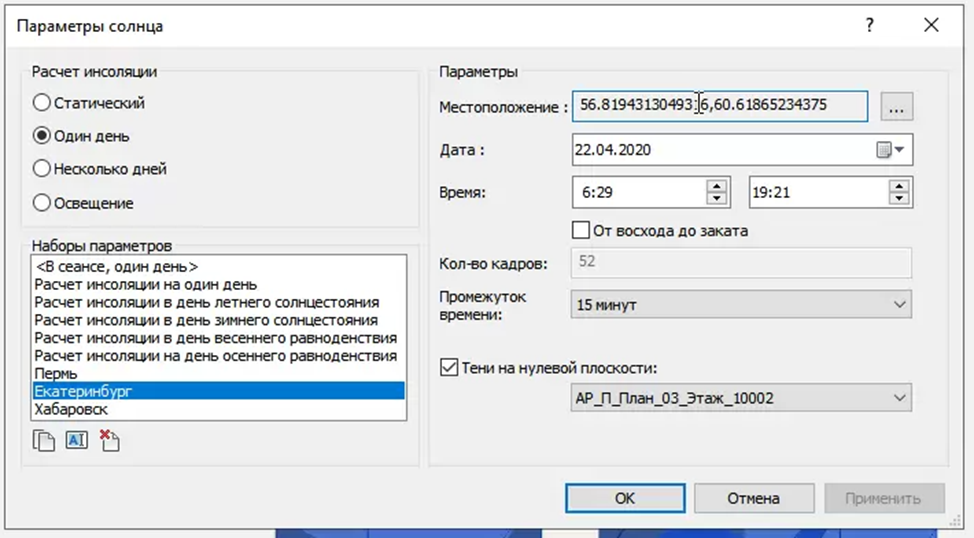
Нажать галку «От восхода до заката», потом убрать галку и прибавить 1 час восходу, и вычесть 1 час у заката.
Создание концепции
Объекты (здания/ дома / секции) выполняем Моделью в контексте (выдавливание) категорией стена.
Выбираем категорию «Стены»
Указываем имя элементу
Строим произвольную форму с прямолинейными гранями
Северная зона от 58с.ш.:
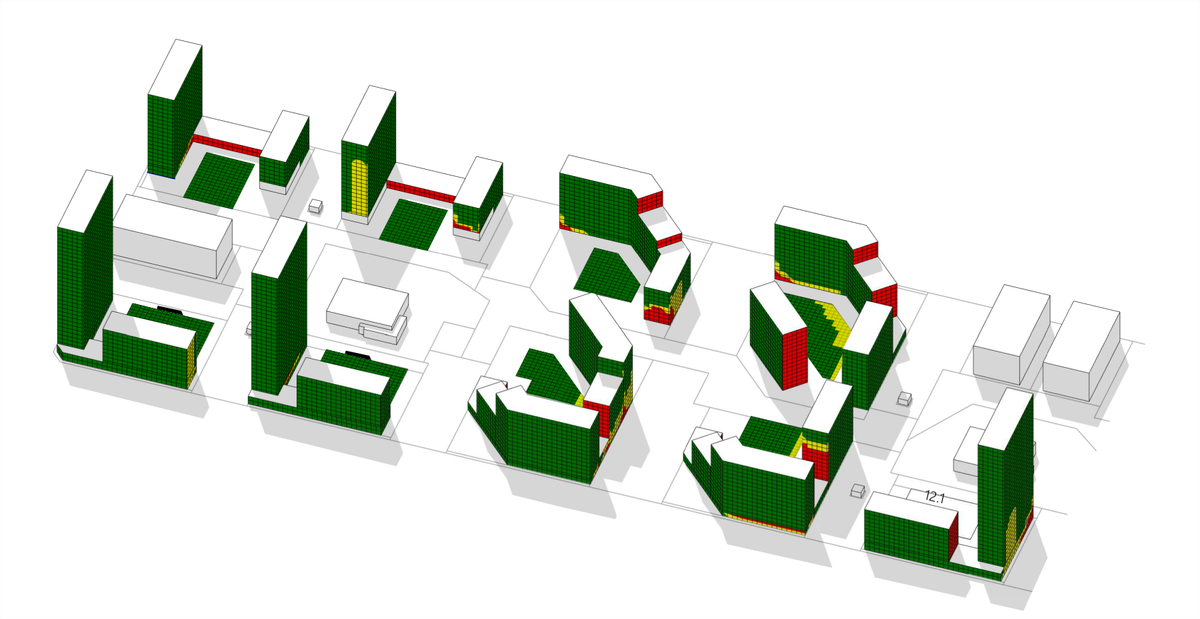
Зелёная область: непрерывная — более 2,5ч, сумма более — 3ч.
Желтая область: непрерывная — более 2ч, сумма более — 2,5ч.
Красная область: все что меньше 2ч.
Центральная зона от 48с.ш. до 58с.ш.:
Зелёная область: непрерывная — более 2ч, сумма более — 2,5ч.
Желтая область: непрерывная — более 1,5ч, сумма более — 2ч.
Красная область: все что меньше 2ч.
Южная зона меньше 48с.ш.:
Зелёная область: непрерывная — более 1,5ч, сумма более — 2ч.
Желтая область: непрерывная — более 1ч, сумма более — 1,5ч.
Красная область: все что меньше 1ч.
Указываем в параметре «комментарии» Названия объектов, которые хотим разделить в расчете
Добавляем параметры «Высота типового этажа», «Высота комм этажа», «Высота комм этажей», «Высота чердака и парапета». Данные параметры можем добавить с помощью плагина "Shared Parametrs"
Данные параметры помогают для разных зданий указывать разную высоту типовых и коммерческих этажей.Пример указан ниже.
Для зданий в параметр «Комментарий» можно указывать различные названия: «Блок», «Секция», «Здание», «Дом» и так далее
Если у вас есть площадка, то в параметр «Комментарий» нужно указывать «Площадка…»
Расчет концепции на инсоляцию
Запускам плагин
Выбираем здания и площадки для расчета их инсоляции.
Нажимаем «Готово»
Появляется информационное окно, где указаны основные параметры местоположения, инсоляции зданий и инсоляции площадок. В окне параметры расчета необходимо указать:
- «Ширина помещения» - ширина расчетных ячеек на которые весь объем делится по горизонтали, формируя условную структуру жилых и коммерческих помещений
- «Ширина окна» - от данного параметра зависит количество лучей, которые попадут в окно.
- «Глубина окна»
- «Высота этажа (жилой)» - выбираем параметр, который мы добавили в проект для высоты типового этажа
- «Высота этажа (коммерческой)» - выбираем параметр, который мы добавили в проект для высоты коммерческого этажа
- «Количество коммерческих этажей - выбираем параметр, который мы добавили в проект для количества коммерческих этажей в здании
- «Высота чердака и парапета» - выбираем параметр, который мы добавили в проект для высоты чердака и парапета
- «Показать периоды» - показывает в центре помещения (в центре каждой ячейки) количество солнца.
Если мы укажем показать периоды для визуализации, появятся дополнительные элементы на фасадах с указанием количества времени солнца в точке.
Если мы перед расчетом перейдем в «Объекты», то там можно указать по объектам «Затеняющий» и «Затеняемый». Это необходимо для того, чтобы получить результат по необходимому объекту без вычисления окружающей застройки.
В настройках указали информацию для Блока1 - «Затеняемый», на который действуют здание 1 и 2.
Нажимаем «Готово»
Расчет площадок
Выбираем здания и площадки. Поле комментарий должен содержать «Площадка».
Задаем отдельно параметры расчета площадок – шаг сетки.
Проверяем информацию перед расчетом инсоляции. Затем нажимаем «Рассчитать».
Получаем результат
Старый результат расчета также сохраняется в модели.
В модели можно изменять цвет отображения Зеленого, Желтого и красного цвета.
Заходим в материалы и меняем Цвет
Перед запуском инсоляции выделяем площадки и дома вместе. Получаем результат
Установи плагин и получи результат уже через пол часа.