В процессе установки операционной системы Windows на компьютер иногда возникает сообщение об ошибке при выборе диска для установки. Оно гласит: "Невозможно установить Windows на раздел Х диска Х. (Показать подробности)".
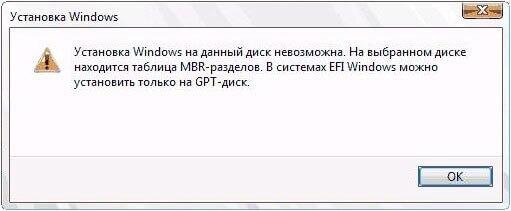
Для просмотра подробностей ошибки необходимо открыть соответствующее окно, где будет выведено следующее сообщение: "Установка Windows на данный диск невозможна. На выбранном диске используется таблица MBR-разделов. В системе EFI Windows может быть установлена только на GPT-диск".
Для решения данной проблемы может быть использована командная строка.
С целью переконвертировать HDD диск из MBR в GPT при помощи командной строки необходимо на этапе установки Windows нажать клавиши "Shift" + "F10" (или, возможно, "Shift" + "Fn" + "F10" на некоторых моделях ноутбуков).
Открыв окно командной строки, введите команду "Diskpart", которая позволяет работать с дисками. Последовательно выполните команды, нажимая клавишу "Enter" после каждой из них.
- diskpart
Чтобы отобразить список всех дисков на компьютере, введите соответствующую команду.
- list disk
Затем выберите нужный номер диска, исходя из его размера, если на компьютере присутствуют несколько жестких дисков.
- select disk X (X — номер диска)
Введите специальную команду для осуществления полной очистки диска от всех данных и разделов. После выполнения этой команды информация на диске будет безвозвратно удалена.
- clean
Далее следует ввести команду для преобразования диска в стандарт разделов GPT.
- convert gpt
Если вы хотите выйти из приложения Diskpart, введите соответствующую команду.
- exit
Завершите работу, закрыв командную строку.
Обновите окно установки операционной системы Windows. В процессе выбора диска появится свободное пространство, которое может быть использовано для установки. Нажмите кнопку «Далее». Программа установки Windows автоматически создаст необходимые разделы и продолжит процесс установки операционной системы."