Мы уже давно привыкли, что все пароли на Айфоне сохраняются в Связку ключей и при входе на какой-нибудь ресурс или в приложение их можно автоматически подставить. Очень удобная штука. Вот только у некоторых пользователей эти данные изначально хранятся в другом месте. Например, в Яндексе. Если в качестве основного приложения для серфинга по интернету на компьютере является Яндекс Браузер, то он все логины с паролями сохраняет к себе. Но буквально в пару касаний их можно сделать доступными на Айфоне и использовать в любых приложениях.
❗️ ПОДПИСЫВАЙСЯ НА НАШ КАНАЛ В ДЗЕНЕ И ЧИТАЙ КРУТЫЕ СТАТЬИ БЕСПЛАТНО
Для этого в качестве основного инструмента для подставления паролей на Айфоне необходимо выбрать Яндекс и активировать к ним доступ по Face ID. Не думайте, что это сложно. На все настройки вы потратите не больше пяти минут.
Содержание
- Пароли Яндекс на телефоне
- Автозаполнение паролей из Яндекса
- Добавить пароли в Яндекс
- Как посмотреть пароли в Яндексе
Пароли Яндекс на телефоне
Перед тем как отключать Связку ключей на Айфоне, необходимо загрузить приложение Яндекс. С помощью него система будет подставлять пароли на сайты и в приложения. Благо, что оно без всяких ограничений доступно в App Store:
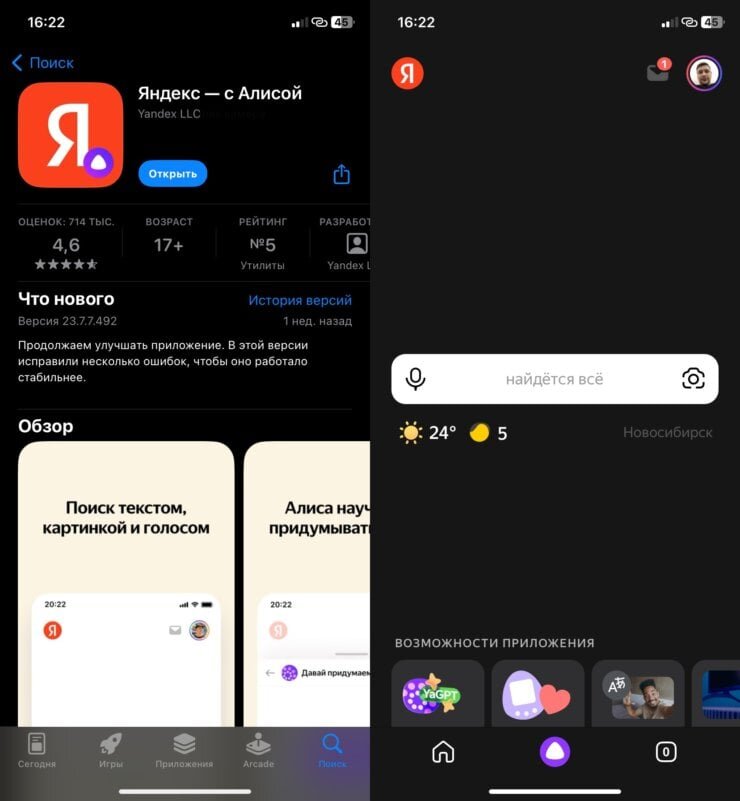
- Откройте загруженное приложение и авторизуйтесь под своей учетной записью.
❗️ ПОДПИСЫВАЙСЯ НА ТЕЛЕГРАМ-КАНАЛ СУНДУК АЛИБАБЫ. ТАМ КАЖДЫЙ ДЕНЬ ВЫХОДЯТ ПОДБОРКИ САМЫХ ЛУЧШИХ ТОВАРОВ С АЛИЭКСПРЕСС
Чтобы посмотреть все пароли доступные для вашего аккаунта, сделайте следующее:
- Коснитесь круга с изображением учетной записи в правом верхнем углу;
- В открывшемся окне выберите “Пароли”;
- Яндекс запросит доступ к Face ID или Touch ID для быстрого открытия паролей.
- Нажмите кнопку “ОК”.
Перед вами появятся все пароли, которые вы ранее сохранили. При желании их можно открыть и просмотреть. В приложении даже доступны кнопки для их быстрого копирования.
Автозаполнение паролей из Яндекса
После того как пароли найдены, можно переходить к отключению Связки ключей на Айфоне и замене ее на Яндекс. Делается это следующим образом:
- Откройте настройки на Айфоне и перейдите в раздел “Пароли”;
- Выберите раздел “Параметры паролей”;
- Убедитесь, что переключатель “Автозаполнение паролей и ключей входа” активен. Снимите галочку с пункта “Пароли и связка ключей iCloud” и поставьте на “Яндекс”.
Теперь пароли по умолчанию в любых приложениях и на сайтах будут подставляться исключительно из Яндекса. Можно оставить Связку ключей активной и пользоваться как ей, так и Яндексом. В рамках смартфона это будет удобно.
К сожалению, Сафари не предлагает сохранить новый пароль в Яндекс, поэтому браузер Apple будет добавлять их в Связку ключей. Если же вы захотите воспользоваться новыми учетными данными с компьютера через Яндекс Браузер, то здесь вас ждет небольшое фиаско. Вы их банально там не найдете. Так что имейте это в виду. Если решите полностью отказаться от Связки ключей Apple в пользу Яндекса, то лучше переходите и на браузер от российского поисковика. Тогда все будет синхронизироваться так, как надо.
Добавить пароли в Яндекс
Для многих Сафари все равно остается единственным нормальным браузером на Айфоне как бы мы не уговаривали перейти на Яндекс. Поэтому пароли, которые через Сафари попадают в Связку ключей, как-то необходимо добавлять в учетную запись Яндекса. Сделать это можно вручную:
- Откройте приложение “Яндекс” и нажмите на кружок со своей учетной записью в верхнем правом углу;
- Выберите раздел “Пароли” и подтвердите вход с помощью Face ID или Touch ID;
- В правом верхнем углу нажмите кнопку “Добавить”;
- Вставьте ссылку на сайт, где используется учетная запись, и в соответствующих строках пропишите логин и пароль.
Теперь вы сможете использовать эти учетные данные не только на Айфоне, но и на компьютере через Яндекс Браузер. Очень удобная функция.
Как посмотреть пароли в Яндексе
Хоть Сафари и не умеет сохранять новые пароли в Яндекс, но быстро открыть уже добавленные у вас получится. Делается это по аналогии с тем, как это работает со Связкой ключей от Apple:
- Запустите Сафари и перейдите на нужный вам сайт;
- Откройте форму для авторизации и активируйте строку с логином;
- Если система не найдет связку логин/пароль для этого сайта, то вам будет предложено открыть полный список сохранненных аккаунтов;
- Подтвердите вход с помощью Face ID и выбирайте необходимы данные для авторизации.
❗️ ПОДПИШИСЬ НА НАШ ЧАТИК В ТЕЛЕГРАМЕ. ТАМ СОБРАЛИСЬ ТОЛЬКО ИЗБРАННЫЕ ЧИТАТЕЛИ
Вот так легко и быстро с помощью Сафари можно получить доступ ко всем логинам и паролям, хранящимся в Яндексе. Радует, что эта возможность работает как надо. Осталось только сделать так, чтобы стандартный браузер от Apple мог сохранять новые данные в Яндекс, и будет вообще здорово. Хотя пользователям Яндекс Браузера на компьютере и Айфона стало значительно проще синхронизировать логины и пароли между своими устройствами. Переходите в наш чатик в Телеграме и рассказывайте, будете ли вы отказываться от Связки ключей Apple и пользоваться Яндексом вместо нее.
Как включить пароли из Яндекса на Айфоне и заменить Связку ключей