Основная цель изменения, это предоставить возможность деления, сокращения и прочих изменений партии внутри начатого этапа. Функционал поддерживается как для этапов без операций, так и для этапов с операциями. В случаях когда этап содержит операции точкой изменения партии может быть конкретная операция.
Общий вид обновлённой обработки по изменению партии представлен на рисунке 1.
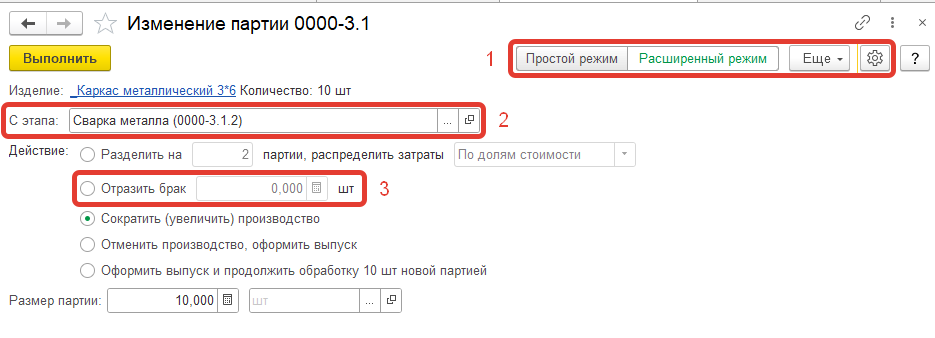
1. Добавлен простой режим и настройки для его использования.
2. Выбор "С этапа" вместо "После этапа" как было ранее, что позволяет указывать этап, который уже начат. При этом этап и операции могут указываться в одном поле.
3. Добавлена возможность "Отразить брак" т.к. эта задача является часто используемой. Ранее для отражения брака использовалась команда "Разделить" и требовалось больше действий пользователя.
Разберём новую команду "Отразить брак" подробнее.
Для отражения брака выбираем команду "Отразить брак" и указываем количество бракованных изделий (см. Рисунок 2).
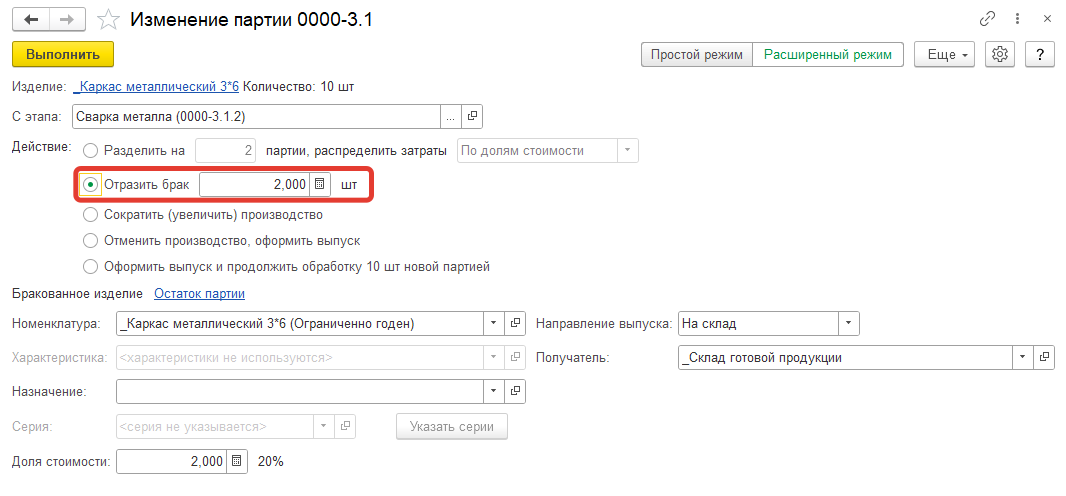
Далее необходимо ввести информацию о бракованном изделии (см.рисунок 3):
- Номенклатура - указывается наименование бракованного изделия из справочника "Номенклатура". На примере указана номенклатура аналогичная готовой продукции но с другим качеством.
- Направление выпуска - возможно указать "На склад", в этом случае бракованное изделие будет размещено на складе для дальнейшей действий по ремонту или разборке. Если с бракованным изделием дальнейшие работы выполнять невозможно или нецелесообразно, то в качестве направления выпуска указывается "Списать на расходы". Далее указывается предварительно настроенная статья расходов и при закрытии месяца понесённые расходы будут учтены согласно заданному в статье алгоритму распределения.
- Характеристика - указывается характеристика, если номенклатура учитывается в разрезе характеристик.
- Получатель - из справочника "Склады" указывается склад, где будут размещены на хранение бракованные изделия.
- Назначение - при указание назначения возможно обособить хранение бракованных изделий под конкретное назначение.
- Серия - указывается серия, если номенклатура учитывается в разрезе серий.
- Доля стоимости - рассчитывается автоматически, но при желании может быть скорректирована вручную.
Следующим шагом заполняется информация о остатке партии (см. рисунок 4):
- Номенклатура - указывается наименование изделия из справочника "Номенклатура".
- Направление выпуска - возможно указать "На склад", в этом случае изделие будет размещено на складе для дальнейшей продажи.
Параметр "На склад" удобно использовать в тех случаях, когда брак
отражается на последнем производственном этапе и продолжать
дальнейшую обработку не требуется.
Параметр "Продолжить обработку" необходимо указывать во всех
случаях, когда производственный процесс по остатку партии должен
быть продолжен. В этом случае система дополнит форму полем "По
спецификации" - где по умолчанию будет указана ресурсная
спецификация и полем "С этапа" - где по умолчанию будет указан
этап, с которого идёт отражение брака. Поля по умолчанию возможно
переопределить при необходимости.
3. Характеристика - указывается характеристика, если номенклатура учитывается в разрезе характеристик.
4. Получатель - из справочника "Склады" указывается склад, где будут размещены на хранение бракованные изделия.
5. Назначение - при указание назначения возможно обособить хранение бракованных изделий под конкретное назначение.
6. Серия - указывается серия, если номенклатура учитывается в разрезе серий.
7. Доля стоимости - рассчитывается автоматически, но при желании может быть скорректирована вручную.
Если при настройка указанных выше воспользоваться командой "Выполнить", то дополнительных этапов сформировано не будет, а все изменения будут отражены в этапе, где указывался брак (см. рисунок 5).
Стоит отметить, что закрыть заказ на производство не получится, если не выпущен весь запланированный объём продукции надлежащего качества. Для этого потребуется повторно сформировать этапы по заказу и выполнить производственный процесс. Система автоматически скорректирует количество выпускаемой продукции с учётом отражённого брака и материалы, необходимые для производства.