Найти в Дзене
Neuronomicon

Как вырезать ненужное с изображений одним кликом.

Здравствуй, читатель! Сегодня разбираем https://objectremover.com/ - платформу по удалению из фото всего что только можно. Сразу к делу. При клике на сайт нас уже предлагают удалить что-нибудь из вашего изображения, достаточно только загрузить его из компьютера. Как удалить ненужный объект с фотографии? 1) Загрузите свое изображение Нажимаем кнопку «Загрузить изображение», чтобы загрузить фотографию, которую вы хотите обработать. Доступны файлы JPG и PNG. Вы также можете перетаскивать файлы изображений напрямую со своего компьютера. 2) Настройте инструмент «Кисть» Как только изображение будет готово, появится новое всплывающее окно, в котором вы сможете выбрать область с помощью данных инструментов. Вы можете настроить размер и силу кисти, перемещая ползунки влево и вправо. Допустим мы хотим удалить логотип игры. 3) Выберите объект Перемещаем кисть, чтобы отметить область, которую вы хотите удалить из исходного изображения. Объектом может быть машина, птица, место, человек, линия
Оглавление

Здравствуй, читатель! Сегодня разбираем https://objectremover.com/ - платформу по удалению из фото всего что только можно.

Сразу к делу. При клике на сайт нас уже предлагают удалить что-нибудь из вашего изображения, достаточно только загрузить его из компьютера.
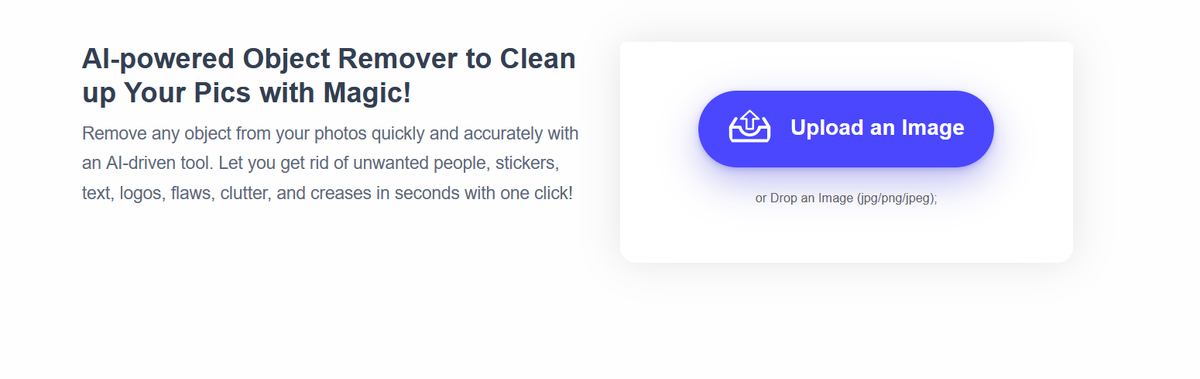
Перевод: Быстро и точно удаляйте любой объект с фотографий с помощью инструмента на базе искусственного интеллекта. Позвольте вам избавиться от нежелательных людей, наклеек, текста, логотипов, дефектов, беспорядка и складок за считанные секунды одним щелчком мыши!

Как удалить ненужный объект с фотографии?

1) Загрузите свое изображение

Нажимаем кнопку «Загрузить изображение», чтобы загрузить фотографию, которую вы хотите обработать. Доступны файлы JPG и PNG. Вы также можете перетаскивать файлы изображений напрямую со своего компьютера.

2) Настройте инструмент «Кисть»

Как только изображение будет готово, появится новое всплывающее окно, в котором вы сможете выбрать область с помощью данных инструментов. Вы можете настроить размер и силу кисти, перемещая ползунки влево и вправо.
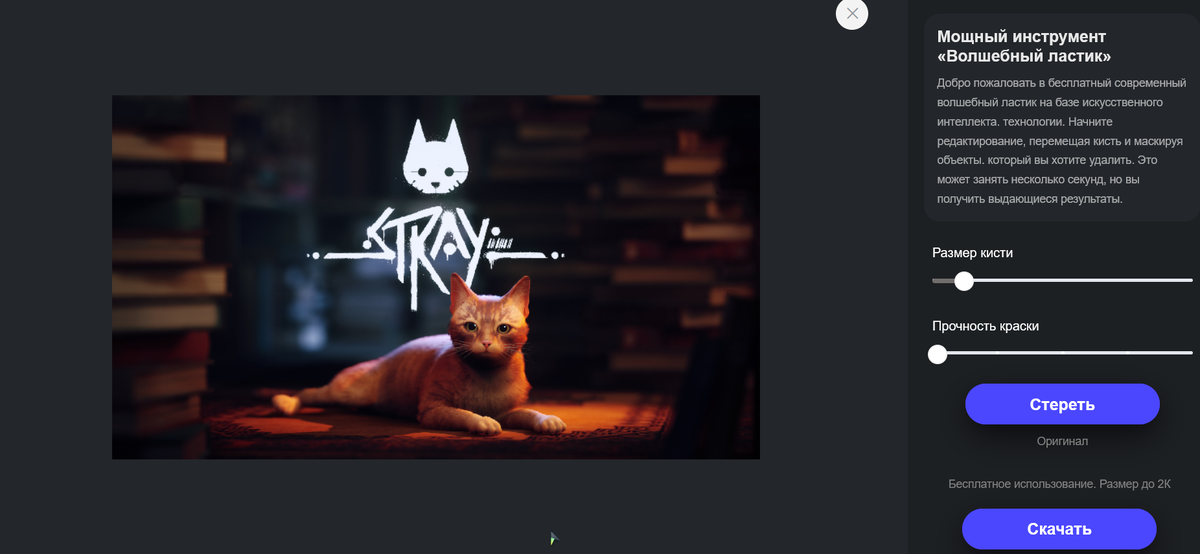
Как пример взял изображение кота из игры Stray :)

Допустим мы хотим удалить логотип игры.

3) Выберите объект

Перемещаем кисть, чтобы отметить область, которую вы хотите удалить из исходного изображения. Объектом может быть машина, птица, место, человек, линия электропередачи или что-то еще, что вам не нравится.

Обводим логотип, справа будет кнопка earse, нажимаем ее, чтобы стереть выделенное.

4) Удалите объект

Обводим логотип, справа будет кнопка earse, нажимаем ее, чтобы стереть выделенное. Для завершения обработки изображения потребуется несколько секунд.

Вот, что у нас получилось! Видно, что остались некоторые "пятна", поэтому применяем ластик еще раз.

Готовое изображение:

-5

Надеюсь, читатель, что данная статься была полезна для тебя, пиши в комментариях, на какую тему написать статью. Удачи в освоении!