Развеем непонятки в версиях Астры:
Astra 2.12 Common Edition (кодовое имя Орел) - это домашняя некоммерческая версия на базе Debian 9
Astra 1.6 Special Edition (кодовое имя Смоленск) - это коммерческая версия на базе Debian 9
Astra 1.7 Special Edition (без кодового имени, но имеющая 3 уровня защищенности - Базовый (Орел), Усиленный (Воронеж), Максимальный (Смоленск) - единая пакетная база, на основе Debian 10. Уровень защищенности определяется средствами защиты информации. Никаких более старых пакетов в зависимости от режима не существует. Уровень защищенности переключается одной командой.
Начинаем разбор "Советской" ОС Astra Linux 1.7.3.
Я создал 3 виртуалки для 3х версий степеней защиты: Орел, Воронеж и Смоленск.
Будем разбираться в их кардинальном отличие как для серверного исполнения так и для десктопного. Все установки буду производить с установленным графическим интерфейсом.
Задачи следующие:
- Настроить нашу ОС через консоль
- Подружить Астру с MS Active Directory
- Настроить удаленное подключение через RDP
- Развернуть систему управления конфигурациями Ansible
- Поднять всевозможные серверные роли
- Установить необходимые программы для пользователей
- Установка Астры по сети с заготовленным файлом ответов
Начинаем с установки
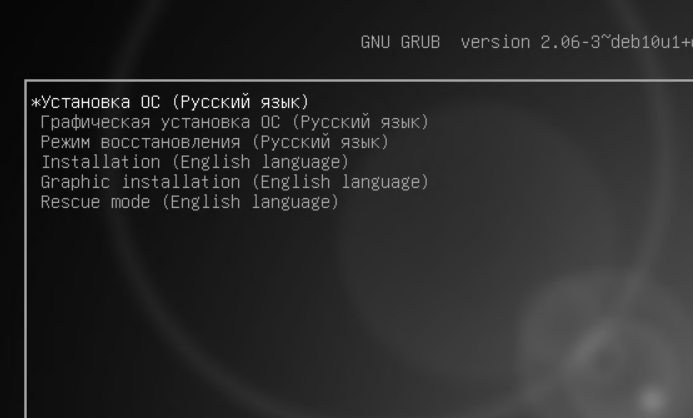
Грузимся с установочного диска и выбирает режим установки
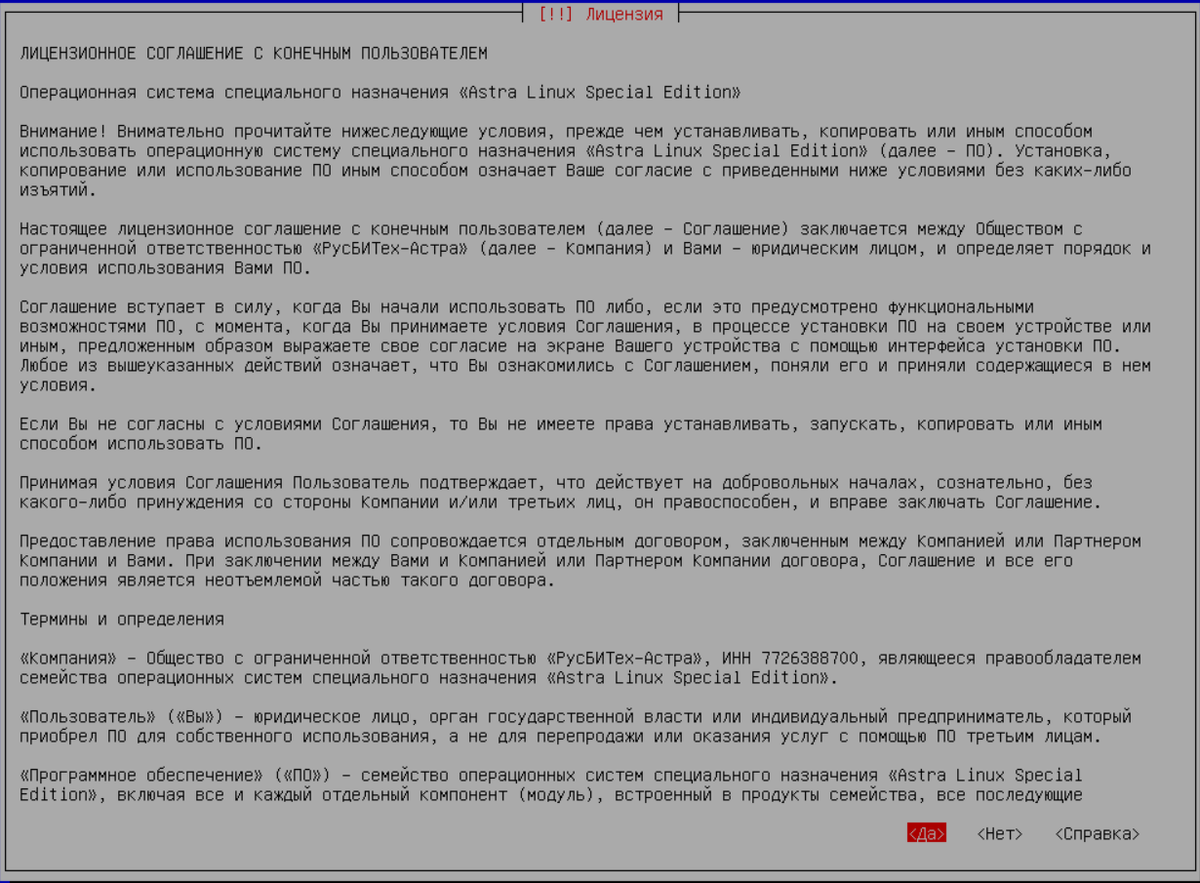
Принимаем лицензионное соглашение
Выбираем способ переключения клавиатуры
Придумываем hostname нашей Астре
Создаем пользователя
Задаем пароль
Выбираем часовой пояс
Доверяем системе автоматическую разметку диска
Выбираем диск для установки
Выделяем под домашнюю директорию отдельный раздел
ВАЖНО! Если ее размещать в корневом разделе, и внезапно пользователь забьет его в потолок, система скажет нам досвидание на этапе загрузки.
Выбираем версию ядра
Для серверного исполнения
Для десктопного исполнения
Выбираем уровень защиты
Тут можно все оставить как есть, или добавить иестное время
Ставим пароль на Grub
Готово! Ребутаемся и наслаждаемся!