Найти в Дзене

Как изменить звук уведомлений в Windows 10

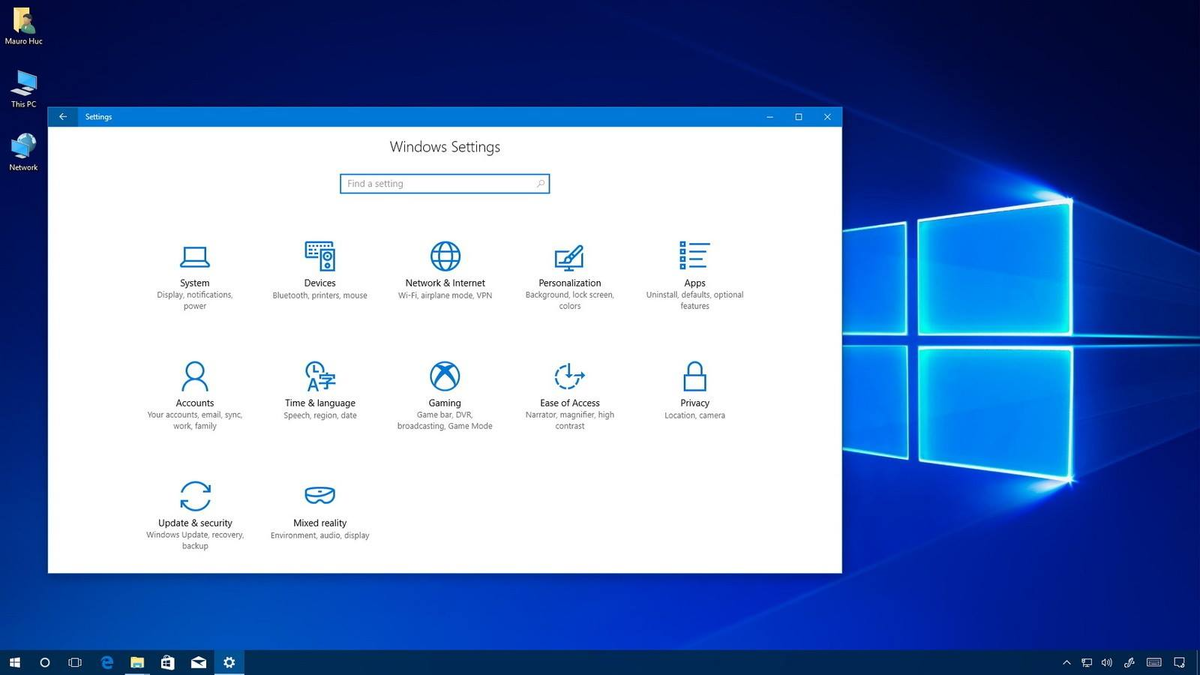
Чтобы изменить звук уведомлений на один из стандартных звуков операционной системы, откройте ПАРАМЕТРЫ для этого нажмите на панели задач кнопку ПУСК и далее выберите или нажмите на клавиатуре сочетания клавиш ПУСК и I (Ш)
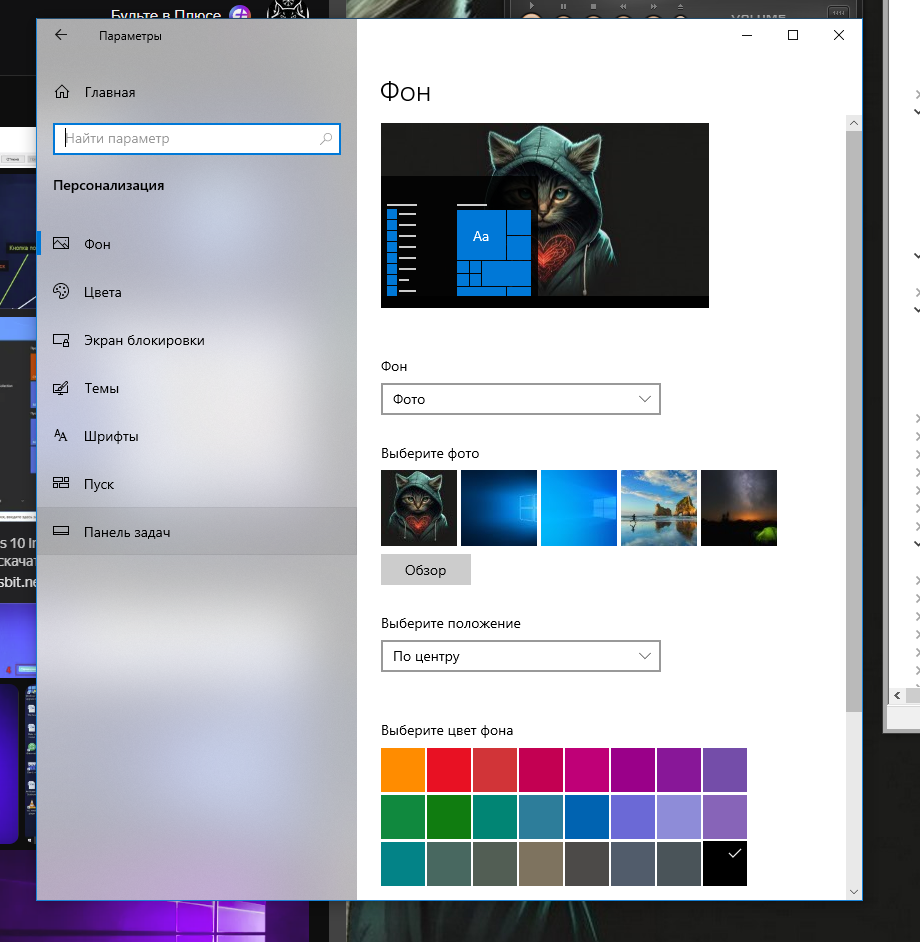
В открывшемся окне ПАРАМЕТРЫ - ПЕРСОНАЛИЗАЦИЯ Затем выберите вкладку ТЕМЫ - и в правой части окна нажмите ЗВУКИ . В открывшемся окне ЗВУКИ открыть ЗВУКИ (немного тавтологии) в разделе Программные события: выберите нужный звук и замените его на ВАШ. Формат звуков WAV. Так же:
Если на вашем устройстве нет звука "Вход в Windows", его нужно включить в реестре. Нажимаем Win+R ⇨ вводим regedit ⇨ переходим по пути HKEY_CURRENT_USER\AppEvents\EventLabels\WindowsLogon ⇨ нажимаем на файл ExcludefromCPL ⇨ вместо 1 ставим значение 0. Далее проверяем, "Вход в Windows" появился, можно менять мелодию. WindowsLogon - вход WindowsLogoff - выход WindowsUnlock - разблокировка виндоусссс
Всем добра и здоровья ВАШЕМУ ПК !!!
#ШПАРГАЛКА #ЗАПИШИ #ЗАПОМНИ #SPB_SKP #СКП #ПомощьПК #Скорая

Чтобы изменить звук уведомлений на один из стандартных звуков операционной системы, откройте ПАРАМЕТРЫ для этого нажмите на панели задач кнопку ПУСК и далее выберите или нажмите на клавиатуре сочетания клавиш ПУСК и I (Ш)

В открывшемся окне
ПАРАМЕТРЫ - ПЕРСОНАЛИЗАЦИЯ

Затем выберите вкладку ТЕМЫ - и в правой части окна нажмите ЗВУКИ

-2

.

-3

В открывшемся окне ЗВУКИ открыть ЗВУКИ (немного тавтологии)

-4

в разделе Программные события: выберите нужный звук и замените его на ВАШ.

Формат звуков WAV.

Так же:
Если на вашем устройстве нет звука "Вход в Windows", его нужно включить в реестре. Нажимаем
Win+R ⇨ вводим regedit ⇨ переходим по пути HKEY_CURRENT_USER\AppEvents\EventLabels\WindowsLogon ⇨ нажимаем на файл ExcludefromCPL ⇨ вместо 1 ставим значение 0.

Далее проверяем, "Вход в Windows" появился, можно менять мелодию.

WindowsLogon - вход

WindowsLogoff - выход

WindowsUnlock - разблокировка виндоусссс


Всем добра и здоровья ВАШЕМУ ПК !!!


#ШПАРГАЛКА #ЗАПИШИ #ЗАПОМНИ #SPB_SKP #СКП #ПомощьПК #СкораяКомпьютернаяПомощь #РемонтПК #ТОПК #РемонтСКП #ПациентСКП