В macOS High Sierra появилась новая файловая система APFS. В ней используются контейнеры, тома, группы томов, роли томов, системный том только для чтения. Рассмотрим все это подробнее.
Увидеть все разделы своего мака можно в Disk Utility (Дисковая утилита), которая находится в папке Утилиты (Shift+Cmd+U в файндере). В ней надо нажать на кнопку View (Вид) и выбрать Show All Devices (Показывать все устройства).
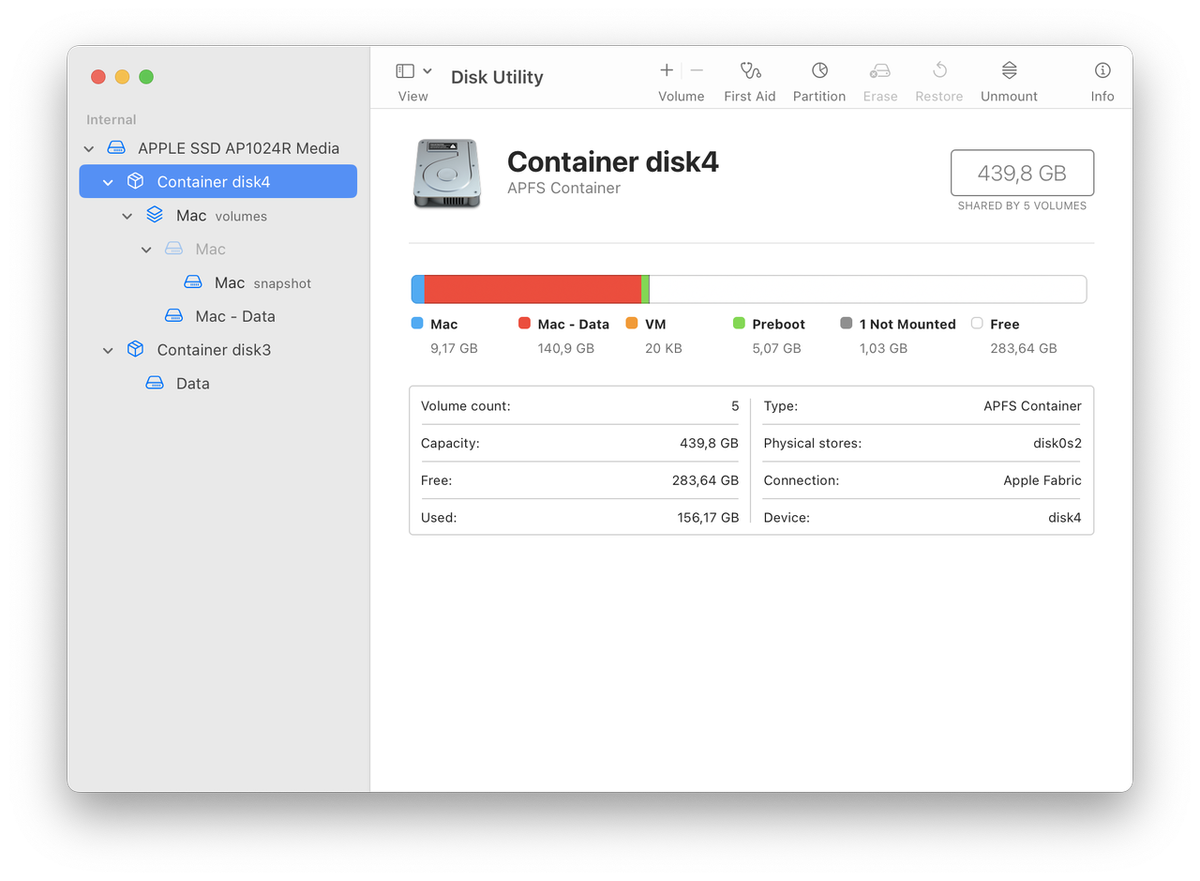
На скриншоте в левой панели изображена почти стандартная схема разбития диска в маке. В самом верху мы видим APPLE SSD – это физический диск. Диск может содержать несколько контейнеров. По умолчанию один, в данном случае два.
Контейнер – это внешний раздел, размер которого указывается и может изменяться только вручную.
Том – это раздел внутри контейнера. Их может быть несколько. Именно тома мы видим на рабочем столе и в левой панели файндера, если включены соответствующие опции. Размер тома не указывается, он может изменяться динамически. Объем всех томов в контейнере ограничен размером этого контейнера. В дисковой утилите просто показывается количество занятого места в этом томе на данный момент.
Роли томов. Если в контейнере установлена macOS, то помимо основного тома создается несколько дополнительных с определенными ролями: Preboot, VM и Recovery. На скриншоте как раз выбран контейнер с системой. Роли нужны, чтобы система понимала, что это разделы, выполняющие определенные функции.
Группы томов. На скриншоте мы видим группу томов под названием Mac. В ней находится два тома: Mac и Mac-Data. По сути это тоже роли: у Mac – роль системы, а у Mac-Data – пользовательских данных. Они объединены в группу, так как связаны друг с другом. С точки зрения пользователя – это один том Mac, так он будет отображаться в файндере и на рабочем столе.
Системный том только для чтения. Внутри тома Mac мы видим том Mac shapshot (снимок). Он доступен только для чтения даже самой системе. Это сделано для невозможности редактирования системных данных вредоносными программами. Тем не менее, часть системных данных, которая должна иметь возможность изменяться, находится на связанном с системным томе Mac-Data.
_
Подписывайтесь на телеграм-канал https://t.me/macos_vopros – советы по macOS, макбукам, решения проблем.