Рассмотрим процесс переформатирования MBR в GPT . Этот переход позволяет использовать новый протокол, который имеет преимущества по сравнению с предыдущим. Раньше, при запуске ОС Windows, использовался MBR в BIOS, которая находилась на жестком диске компьютера. BIOS инициализировал оборудование, обращался к MBR и передавал управление операционной системе. Но теперь устаревший BIOS уступил стандарту UEFI, в котором GPT стал одним из компонентов.
UEFI обеспечивает большую надежность балгодаря Secure Boot. Также он повышает производительность и облегчает восстановление системы благодаря распределению данных разделов по всему HDD/SSD, в отличие от MBR.
Чтобы сконвертировать диск без потери данных, можно воспользоваться дополнительным програмным обеспечением (например, Paragon Hard Disk Manager, AOMEI Partition Assistant, Acronis Disk Director, MiniTool Partition Wizard, EaseUS Partition Master и др.), которые запускаются с загрузочного носителя. В данном посте мы рассмотрим варианиы, использующие средства операционной системы Windows: утилиту Управление дисками, командную строку во время установки системы, а также простой способ при установке Windows на компьютер.
Приступим:
1. Нажмите сочетание клавиш "Win" + "R" на клавиатуре, чтобы открыть окно "Выполнить".
2. Введите команду "diskmgmt.msc". Откроется "Управление дисками".
3. В окне "Управление дисками" найдите диск, который вы хотите преобразовать в GPT. Обратите внимание на название диска.
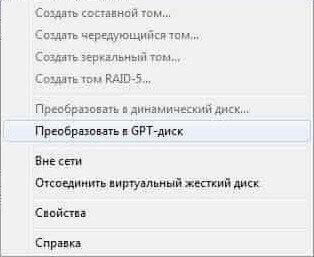
4. Щелкните правой кнопкой мыши по названию диска и выберите "Преобразовать в GPT-диск". Если эта опция недоступна (серая), то вам нужно удалить все данные с диска, чтобы можно было выполнить преобразование.
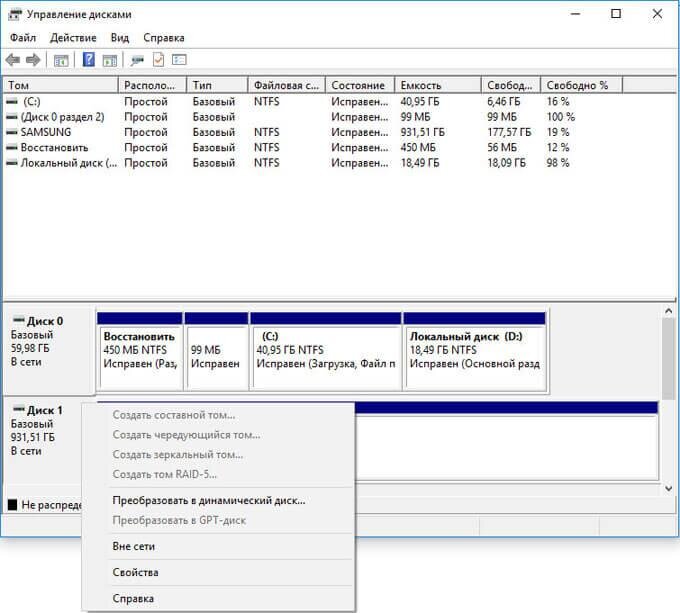
5. Щелкните правой кнопкой мыши по области диска (не по названию) и выберите "Удалить том...". Подтвердите удаление данных, если будет предупреждение.
6. Затем повторите шаг 4 и выберите "Преобразовать в GPT-диск".
После завершения этих шагов, ваш диск будет иметь стандарт GPT.