В прошлой статье было рассмотрено создание изображений с помощью интернет-сайта сервиса "Создатель изображений" ("Image Creator"), интернет-страницы "Чат" поисковой системы "Microsoft Bing", и функции "Bing Чат" интернет-браузера "Microsoft Edge".
В данной статье будет рассмотрено создание изображений с помощью отдельной функции "Создатель изображений" ("Image Creator") интернет-браузера "Microsoft Edge".
1. Вступление.
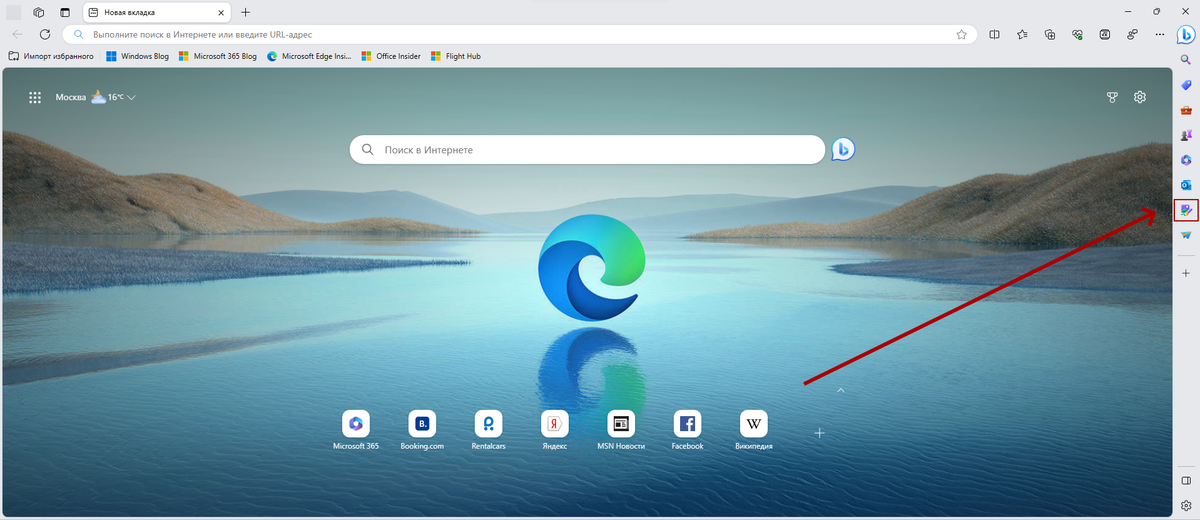
Функция "Создатель изображений" ("Image Creator") в данный момент является тестовой, и доступна только в ограниченном количестве стран, в частности, в США, и станет доступна в большинстве стран с будущими стабильными версиями интернет-браузера "Microsoft Edge". Для запуска функции нужно нажать на значок "Создатель изображений" ("Image Creator") на "Боковой панели" интернет-браузера "Microsoft Edge".
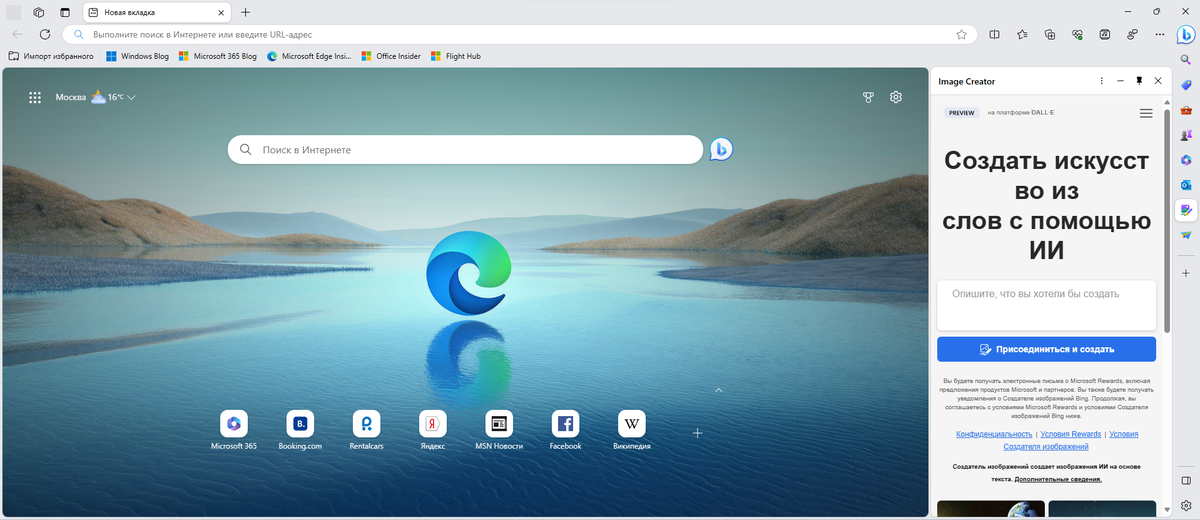
После нажатия на значок запустится панель, содержащая поле ввода текста, синюю кнопку "Присоединиться и создать", перечень примеров изображений, созданных искусственным интеллектом, и перечень пунктов "Конфиденциальность", "Политика содержимого", "Условия использования", "Параметры", и "Обратная связь".
При нажатии на пункт "Конфиденциальность" запустится интернет-страница с заявлением о конфиденциальности Майкрософт.
При нажатии на пункт "Политика содержимого" запустится интернет-страница с информацией о политике использования функции "Создатель изображений".
При нажатии пункта "Условия использования" запустится интернет-страница с информацией об условиях использования "Bing Чат" и функции "Создатель изображений".
При нажатии пункта "Параметры" запустится интернет-страница настроек поисковой системы "Microsoft Bing".
При нажатии пункта "Обратная связь" запустится окно отправки отзыва разработчикам.
В верхней части панели функции "Создатель изображений" доступен значок в виде трёх вертикальных точек, значки сворачивания, закрепления/открепления, и закрытия панели.
При нажатии на значок в виде трёх вертикальных точек отобразится меню с двумя пунктами — "Разрешения и конфиденциальность", и "Отправка отзыва".
При нажатии на пункт "Разрешения и конфиденциальность" отобразится панель с информацией о безопасном подключении интернет-сайта, разрешениях для интернет-сайта, и позволяющая включить/отключить защиту от отслеживания.
При нажатии на пункт "Отправка отзыва" отобразится окно отправки отзыва разработчикам интернет-браузера "Microsoft Edge".
2. Создание изображения.
Для создания изображения в поле ввода текста следует ввести максимально подробное и понятное описание нужного создаваемого изображения, и нажать на синюю кнопку "Присоединиться и создать", или "Создать". Например, "Создайте изображение рыжего кота, читающего газету в очках". Следует иметь в виду, что скорость создания изображений ограничена, и информация о доступных повышениях скорости отображается возле синей кнопки "Создать".
В результате будут созданы четыре изображения.
При нажатии по изображению созданное изображение откроется на интернет-сайте сервиса "Создатель изображений", на котором данное изображение можно просмотреть, добавить в "Коллекции", скачать на устройство, и отправить отзыв разработчикам.
В нижней части панели доступен пункт "Недавние", содержащий недавно созданные изображения. При нажатии данные изображения откроются на интернет-сайте сервиса "Создатель изображений".
Данные созданные изображения доступны на вкладке "Творения".
3. Примеры изображений, созданных искусственным интеллектом.
На вкладке "Обзор идей" доступны примеры изображений, созданных искусственным интеллектом.
При нажатии по нужному изображению данное изображение откроется на интернет-сайте сервиса "Создатель изображений", где можно просмотреть данное изображение, поделиться, скачать на устройство, и отправить отзыв разработчикам.
При нажатии на пункт "Справка" отобразится интернет-страница с часто задаваемыми вопросами и ответами по использованию функции "Создатель изображений". Однако, просмотреть данную информацию также можно прямо в нижней части панели функции "Создатель изображений".
4. Настройки.
При нажатии на значок в виде трёх горизонтальных полосок, расположенный в верхней правой части панели функции "Создатель изображений", отобразится меню, содержащее: значок используемой учётной записи Майкрософт, и пункты: "Rewards", "Коллекции", "Настройки", "Безопасный поиск", "Журнал поиска", "Тема", "Конфиденциальность", и "Обратная связь".
При нажатии на значок используемой учётной записи Майкрософт прямо на панели запустится интернет-портал управления учётной записью Майкрософт, который можно открыть в отдельной вкладке.
При нажатии на пункт "Rewards" запустится интернет-сайт программы поощрения/вознаграждения Майкрософт "Microsoft Rewards", благодаря которой Майкрософт за использование продуктов и сервисов Майкрософт предоставляет баллы, которые можно обменять на скидки при покупке продукции Майкрософт. Программа "Microsoft Rewards" доступна в более чем 40 странах, кроме России и Белоруссии.
При нажатии на пункт "Коллекции" запустится интернет-версия функции "Коллекции", доступная на интернет-сайте поисковой системы "Microsoft Bing".
При нажатии пункта "Настройки" отобразятся пункты: "Язык", "Страна или регион", "Местоположение", "Голосовой поиск", и "Другие". При нажатии на данные пункты отобразятся соответствующие настройки на интернет-странице настроек поисковой системы "Microsoft Bing".
Настройки "Язык".
Настройки "Страна или регион".
Настройки "Местоположение".
Настройки "Голосовой поиск".
Настройки "Другие".
При нажатии пунктов "Безопасный поиск", и "Журнал поиска", отобразятся соответствующие настройки на интернет-странице настроек поисковой системы "Microsoft Bing".
При нажатии пункта "Тема" отобразятся настройки темы отображения страницы поисковой системы "Microsoft Bing".
При нажатии пункта "Конфиденциальность" отобразится одноимённый раздел на интернет-странице портала управления учётной записью Майкрософт.
При нажатии пункта "Обратная связь" отобразится окно отправки отзыва разработчикам.
#ImageCreator #MicrosoftBing #MicrosoftEdge #Microsoft #Майкрософт