Найти в Дзене
OZOT

Начало вашего пути

Если вы не читали прошлую статью и не понимаете, что тут такое, вам сюда: [Откройте для себя хобби!]
Это краткое введение в программу: какие кнопки жать и т.д.
Постараюсь не затягивать с этим. Если возникнут дополнительные вопросы, оставьте комментарий.
Далее двойным кликом открываем созданный проект и видим это: Пробежимся по настройкам. В правом нижнем углу экрана откроется окно: Далее переходим в соседнюю вкладку сверху Тут нам нужно убедиться, что выбран нужный формат историй. Это своего рода разные упрощённые языки программирования, я не буду вдаваться в подробности, что бы не путать вас и не пугать, скажу лишь, что нужно выбрать Harlow. Далее возвращаемся к нашему стартовому параграфу: Далее вы можете по экспериментировать с вариантами выбора и развилками, для этого любой текст достаточно взять в двойные квадратные скобки и автоматически, на каждый такой вариант, создастся новый параграф. Я оставлю текст тут, что бы вы могли его скопировать и протестировать: Вы проснулись!
Теп

Если вы не читали прошлую статью и не понимаете, что тут такое, вам сюда: [Откройте для себя хобби!]

Это краткое введение в программу: какие кнопки жать и т.д.
Постараюсь не затягивать с этим. Если возникнут дополнительные вопросы, оставьте комментарий.

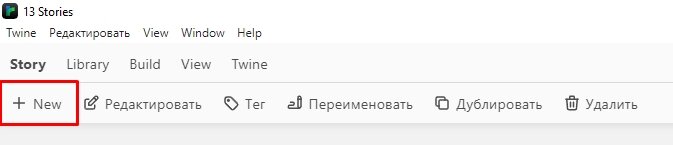
После запуска программы, в левом верхнем углу выбираем пункт «New», для создания новой истории и воодим её название. Это заглавная страница, тут будут хранится все ваши начатые рассказы.


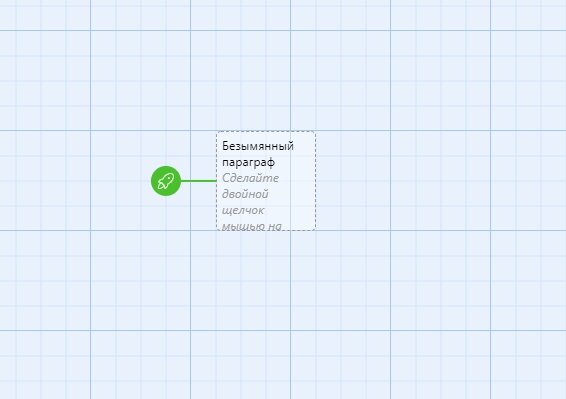
Далее двойным кликом открываем созданный проект и видим это:

Зелёным значком помечается первая страница вашей истории. В дальнейшем вы можете изменить начало, присвоив этот знак любой другой странице.

Пробежимся по настройкам.

Нажимаем вкладку «Twine» и переходим в «Preferences»

В правом нижнем углу экрана откроется окно:

Тут можно выбрать язык (При выборе русского, не всё в программе переводится на русский, как вы видите на скриншоте, меню остается английским). Так же можно выбрать тему Светлая \ Тёмная. А так же настроить шрифты внутри программы, если вам это потребуется.

Далее переходим в соседнюю вкладку сверху

-5

Тут нам нужно убедиться, что выбран нужный формат историй. Это своего рода разные упрощённые языки программирования, я не буду вдаваться в подробности, что бы не путать вас и не пугать, скажу лишь, что нужно выбрать Harlow.

Надпись "Use as default" - означает, что этот язык будет использоваться в Twine по умолчанию.

Далее возвращаемся к нашему стартовому параграфу:

Двойным кликом открываем его. Тут можно настроить его размер, переименовать ну и наконец таки начать работу с вашим текстом. Сам параграф можно произвольно перемещать по полю с сеткой, просто наведя на него курсор и зажав левую кнопку мыши.

Далее вы можете по экспериментировать с вариантами выбора и развилками, для этого любой текст достаточно взять в двойные квадратные скобки и автоматически, на каждый такой вариант, создастся новый параграф.

-8

Я оставлю текст тут, что бы вы могли его скопировать и протестировать:

Вы проснулись!
Теперь вам надо решить, [[встать с кровати]] или же [[спать дальше]].
Выбор за вами :)

Далее давайте допишем в каждый параграф результат выбора и протестируем, что же у нас получилось, что бы поняли, как же в конечном итоге это всё выглядит.

Открываем оба варианта и дописываем "Вы встали с кровати." и "Вы вновь уснули."

Далее возвращаемся к меню в левом верхнем углу:

Вкладка "Build" - Кнопка "Play". Ваша история должна открыться в браузере со стартовой страницы.

После нажатия кнопки Play история в браузере должна выглядеть так:

Можете попробовать кликнуть на любой из вариантов, что бы посмотреть как оно работает, а после смело закрывать страницу. В Twine нету никаких кнопок "Сохранить", всё сохраняется автоматически, так что и браузер и программу можете закрывать в любой время работы.

Для публикации в виде файла выбираем другой пункт меню:

-12

В появившемся окне вводим название которое обязательно должно оканчиваться на .html

А так же указываем путь, куда он сохраниться, например "Рабочий стол"

Итог:

Всё готово, вы супер! После написания вашего первого рассказа вы можете отправить этот файл близким, что бы они могли оценить вашу работу :)

Это были базовые знания, необходимые для начала вашего творческого пути, не бойтесь пробовать и экспериментировать, я в вас верю! :)

Если я увижу, что людям интересна эта тема, то я создам ещё несколько статей с более подробными и сложными настройками программы.

Спасибо за внимание!