1. Настройка VirtualBox
Для установки РЕД ОС в VirtualBox требуется создать новую виртуальную машину.
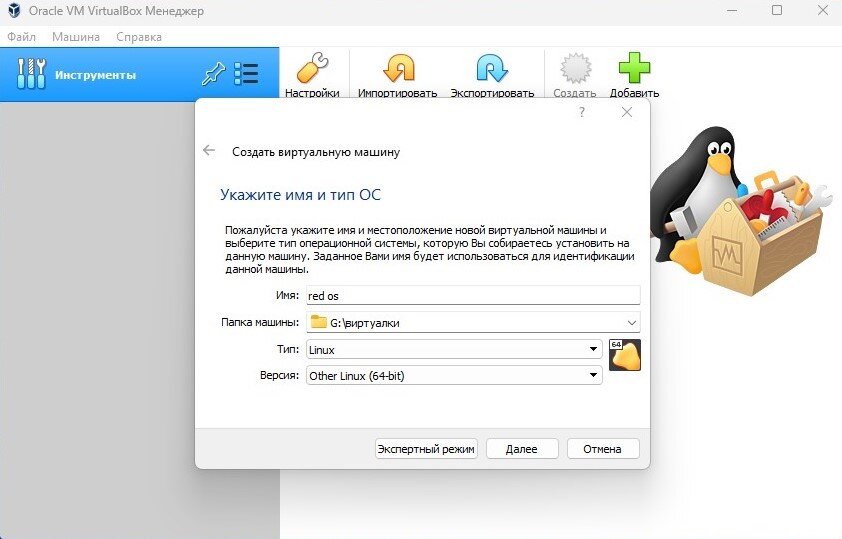
Во время создания виртуальной машины требуется:
1. Дать имя виртуальной машине (в моем случае это red os);
2. Указать папку, где будет храниться виртуальная машина;
3. Указать тип операционной системы (в нашем случае это Linux);
4. Указать версию операционной системы (в нашем случае указываем Other linux (64-bit);
5. Указать объем оперативной памяти (минимально допустимый 1 ГБ);
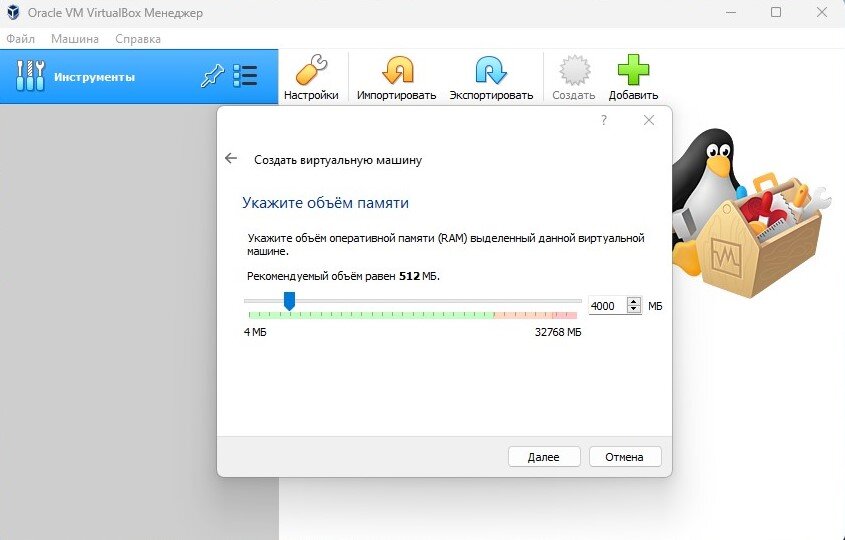
6. Создать и настроить виртуальный жесткий диск.
Настройка жесткого диска заключается в следующих пунктах :
6.1. Требуется создать новый виртуальный жесткий диск;
6.2. Указываем - VHD (Virtual Hard Disk);
6.3. Указываем - Динамический виртуальный жесткий диск;
6.4. Указываем объем жесткого диска и нажимаем кнопку "Создать".
В списке виртуальных машин появилась нами созданная "red os".
На этом настройка не закончена, далее нам требуется выбрать нашу виртуальную машину и нажать кнопку "Настроить" и переходим в пункт "Система" в нем нам требуется убрать галочку рядом с "Гибкий диск".
Далее переходим в пункт "Процессор" и в нем указываем в зависимости от Вашего процессора количество потоков (я указал 12).
Далее переходим в в раздел "Дисплей", здесь указываем видеопамять (я указал 128 Мб.
Далее переходим в раздел "Носители", здесь выбираем загрузочный диск (который предварительно скачали).
Далее переходим в раздел "Сеть" и здесь уже по желанию указываем тип подключения "NAT" или "Сетевой мост" в зависимости укажите в дальнейшем отдельный ip-адрес для виртуальной машины или нет, в данном случае я указал "Сетевой мост", Вам всего скорее нужно будет оставить "NAT".
На этом настройка виртуальной машины закончена!
Установка РЕД ОС в VirtualBox
Нажимаем кнопку "Запустить", начнется установка РЕД ОС.
Нажимаем "Установить RED OS".
Далее запустится окно приветствия, в нем требуется указать язык, который вы хотите использовать, я указал "Русский".
Нажимаем продолжить.
Далее запустится окно "Обзор установки", в котором выбираем жесткий диск и нажимаем готово.
Далее переходим пункт "Выбор программ" и в нем уже выбираем в зависимости от того, что нужно установить:
1. Рабочая станция;
2. Сервер минимальный;
3. Сервер с графической оболочкой.
Я устанавливаю рабочую станцию.
Далее требуется выбрать дополнительное программное обеспечение для выбранной среды.
Я устанавливаю:
1. Клиенты удаленного рабочего стола;
2. Библиотека совместимости;
3. Консольные средства Интернета;
4. Графические средства администрирования;
5. Совместимость с устаревшими функциями UNIX;
6. Средства безопасности;
7. Средства администрирования;
8. Управление системой.
Нажимаем кнопку "Готово".
Далее требуется указать пароль root
И создать пользователя, указать "Имя пользователя" и "Пароль"
После этого нажимаем кнопку "Начать установку.
После того как установится операционная система, потребуется нажать на кнопку "Перезагрузка системы".
Далее нужно прочитать и принять лицензионное соглашение.
Нажимаем кнопку "Завершить".
На этом установка закончена и загружается рабочий стол.