Найти в Дзене
Работа, учёба и отдых

Алгебра логики в цифровом симуляторе DigicalSim

Цифровой симулятор DigicalSim (ранее назывался: iLogicDesigner) представляет собой полнофункциональное приложение, которое помогает студентам в в обучении цифровой инженерии, информатике и математической логике. Цифровой симулятор DigicalSim включает возможность составления логических схем из следующих логических элементов: AND, NAND, OR, NOR, XOR, XNOR, NOT). В качестве Упражнения 1 предлагаем самостоятельно записать таблицы истинности этих логических элементов. Для того, чтобы составить логическую схему в цифровом симуляторе DigicalSim необходимо: 1) переместить выбранный логический элемент на рабочее поле, 2) нажатием на кнопку настроек (шестеренка) открываются свойства элемента, задать свойства элементу, 3) нажав левую кнопку мыши (ЛКМ), соединить между собой элементарные логические блоки. 4) запустить проект нажатием на кнопку, похожую на молния: 5) сверяем результат с полученной таблицей истинности, и, тем самым, проверяем правильность выдаваемого схемой результата Приведём один

Цифровой симулятор DigicalSim (ранее назывался: iLogicDesigner) представляет собой полнофункциональное приложение, которое помогает студентам в в обучении цифровой инженерии, информатике и математической логике.
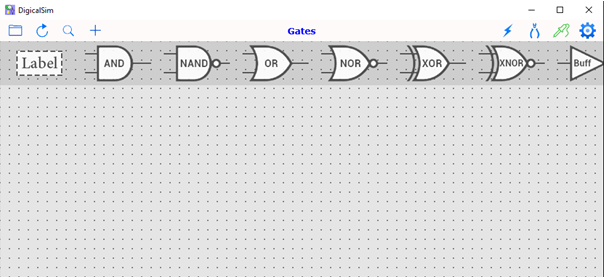
Главное окно цифрового симулятора DigicalSim

Цифровой симулятор DigicalSim включает возможность составления логических схем из следующих логических элементов: AND, NAND, OR, NOR, XOR, XNOR, NOT). В качестве Упражнения 1 предлагаем самостоятельно записать таблицы истинности этих логических элементов.
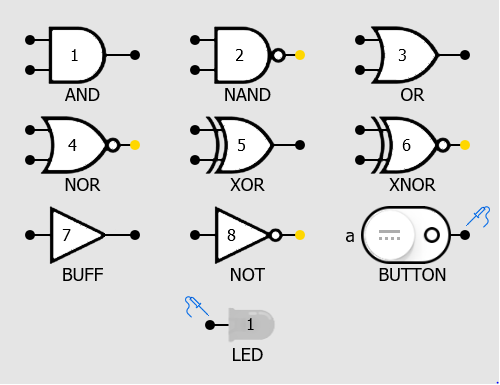
Внешний вид логических элементов в цифровом симуляторе DigicalSim

Для того, чтобы составить логическую схему в цифровом симуляторе DigicalSim необходимо:

1) переместить выбранный логический элемент на рабочее поле,

2) нажатием на кнопку настроек (шестеренка) открываются свойства элемента, задать свойства элементу,

Свойства элемента
Свойства элемента
Дополнительные функции элемента

3) нажав левую кнопку мыши (ЛКМ), соединить между собой элементарные логические блоки.

Подключенный логический блок

4) запустить проект нажатием на кнопку, похожую на молния:

Запуск проекта с логической схемой

5) сверяем результат с полученной таблицей истинности, и, тем самым, проверяем правильность выдаваемого схемой результата

Пример логической схемы в цифровом симуляторе DigicalSim

Приведём один из примеров текстовой задачи, решаемой алгеброй логикой и реализованной в цифровом симуляторе DigicalSim:

DigicalSim: управление железнодорожной станцией -

DigicalSim: управление железнодорожной станцией

Далее приведём пару логических схем, соответствующих задаче управления железнодорожной станцией, реализованных в цифровом симуляторе DigicalSim:

Пример логической схемы в цифровом симуляторе DigicalSim

Далее приведём несколько видео, отражающих, какие практические задачи можно решать с использованием цифрового симулятора DigicalSim:

DigicalSim: управление системой диагностики элементов умного дома -

DigicalSim: управление системой диагностики элементов умного дома

DigicalSim: управление работой доков -

DigicalSim: управление работой доков

В качестве комментария приведите ссылку на своё Упражнение 2, выполненное в среде Learning apps, по знанию алгебры логики или цифрового симулятора DigicalSim.