Всем привет! На связи Евгений Кондаков. В сегодняшней статье я расскажу, как создать свою форму для параметрического объекта в nanoCAD BIM Конструкции (NBIMS).
Те из вас, кто уже успел поработать с NBIMS, наверняка видели такие объекты в базе, к которым привязаны формы или как они ещё называются «страницы свойств».
Например, любой узел по серии 2.440.
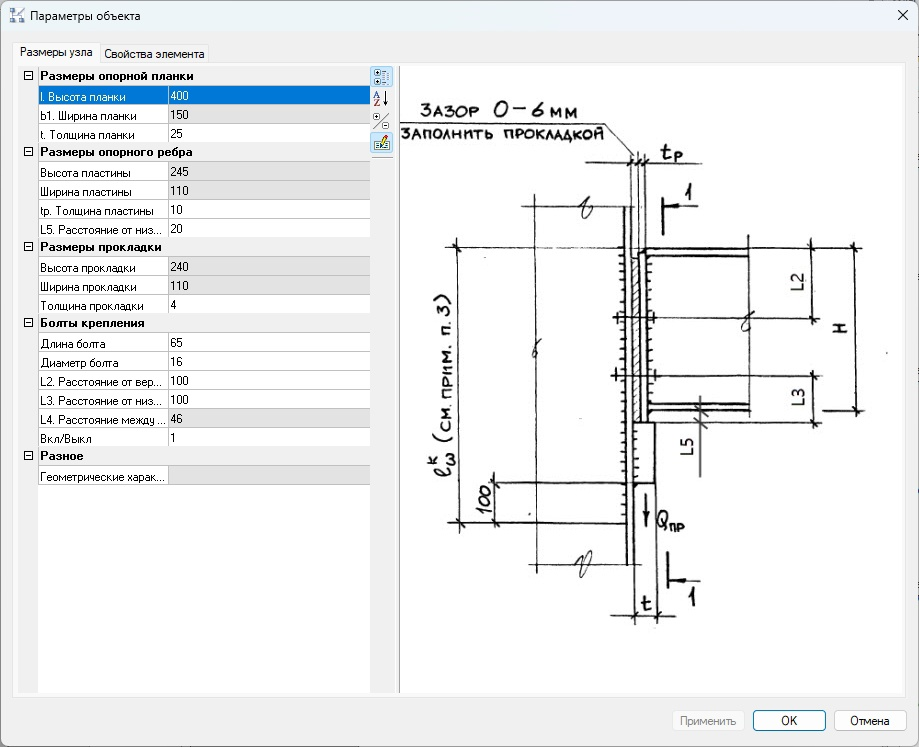
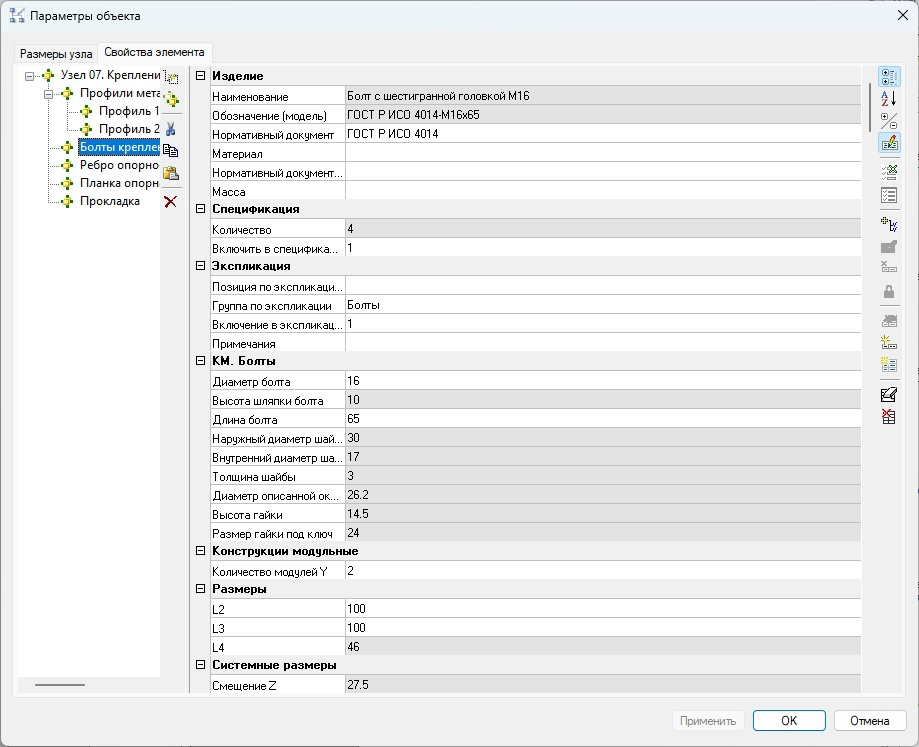
Форма удобна тем, что в ней можно наглядно, с картинками, дать возможность пользователю заполнить необходимые свойства. Просто сравните форму и заполнение свойств через структуру параметрического объекта (особенно для сложного, многоуровневого объекта).
Для этой статьи я уже создал простейший параметрический объект в виде кубика с тремя параметрами и заготовил три картинки для формы.
Подключение формы к объекту происходит через команду _URS_SET_FORM
Далее необходимо создать новую или отредактировать существующую форму. В нашем случае создаём новую.
Дадим ей имя PRIMER
Указываем заголовок по умолчанию - Кубик, показывать изображения – Да.
Переходим на закладку Изображения и загружаем подготовленные картинки.
Для всех трёх картинок выставляем выравнивание – По центру.
Переходим на закладку Параметры и добавляем четыре любых параметра из базы.
Далее для каждого добавленного параметра необходимо задать путь к тому параметру, которым он будет управлять, заголовок, категорию и картинку. Картинки надо указывать разные, чтобы при щелчке по параметру, они менялись.
Путь к параметру задаётся через кнопку запроса к текущему элементу.
Смотрите ниже в карусели, как у меня настроены первые три параметра, сделайте также.
Последний параметр будет управлять материалом.
После этого, можно нажать на Предварительный просмотр, чтобы оценить, что получилось.
Обратите внимание, если пощелкать по строчкам с параметрами на форме, то картинка справа будет меняться.
Сохраняем нашу форму и отмечаем её в списке форм для нашего объекта.
Теперь, заходя в свойства параметрического объекта, нас будет встречать форма с простыми и понятными полями для ввода значений и поясняющими картинками.
Остаётся только сохранить объект в базу данных для дальнейшего использования.
На этом у меня всё, до новых встреч! Всем крутой параметрики!