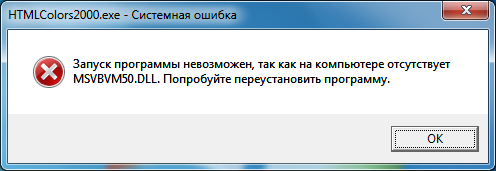
Ошибка DLL (Dynamic Link Library) может возникнуть в любой операционной системе Windows. Она может произойти по многим причинам, включая повреждение файла DLL, отсутствие файла DLL, неправильное размещение файла DLL и другие. Ошибка DLL может привести к сбоям приложений, неожиданным завершениям работы компьютера и другим проблемам. В этой статье мы рассмотрим несколько способов исправления ошибки DLL.
1. Перезагрузите компьютер
Перезагрузка компьютера может помочь в случае, если ошибка DLL вызвана временными проблемами в системе. Перезагрузка позволяет очистить оперативную память и закрыть все запущенные приложения, что может помочь устранить ошибку.
2. Установите отсутствующий файл DLL
Если ошибка связана с отсутствующим файлом DLL, то его необходимо установить. Для этого можно воспользоваться утилитой System File Checker (SFC). Она проверяет целостность системных файлов и восстанавливает их, если они повреждены или отсутствуют. Для запуска SFC необходимо выполнить следующие действия:
- Откройте командную строку с правами администратора.
- Введите команду sfc /scannow и нажмите Enter.
- Дождитесь завершения проверки и восстановления файлов.
3. Удалите поврежденный файл DLL
Если файл DLL поврежден, то его необходимо удалить и заменить на новый. Для этого нужно выполнить следующие действия:
- Откройте проводник и перейдите в папку, где находится поврежденный файл DLL.
- Выделите его и удалите.
- Скачайте новый файл DLL из надежного источника.
- Скопируйте его в ту же папку, где был удален поврежденный файл.
4. Удалите программу, вызывающую ошибку
Если ошибка DLL связана с конкретным приложением, то его необходимо удалить и переустановить. Для этого нужно выполнить следующие действия:
- Откройте меню «Пуск» и выберите «Параметры».
- Выберите «Система» и затем «Приложения и функции».
- Найдите приложение, вызывающее ошибку, и выберите его.
- Нажмите кнопку «Удалить» и следуйте инструкциям на экране.
- Скачайте последнюю версию приложения из официального источника и установите ее.
5. Используйте пакет расширения Microsoft visual C++
Для исправления ошибок DLL также можно скачать и установить Microsoft Visual C++ Redistributable Package. Это набор библиотек, необходимых для работы многих программ, которые используются на компьютере. Он доступен для скачивания на официальном сайте Microsoft и включает в себя версии для разных операционных систем и разрядностей. Также можно скачать zip-архив с несколькими версиями Microsoft Visual C++, чтобы установить нужную версию вручную.
В заключение, ошибка DLL может быть вызвана множеством причин, и ее исправление может потребовать разных действий. Если вы не уверены в том, что делать, лучше обратиться за помощью к специалистам.
Кому пригодилась статья - ставьте лайк и подпишитесь на канал чтоб не пропускать полезные статьи.