Одна из актуальных проблем – как добавить лист в уже готовый альбом, в его середину, и при этом сохранить последовательность нумерации. Надстройка ModPlus позволяет совершать процедуру в несколько кликов.
Скачиваем и устанавливаем программное обеспечение. На сайте есть короткое видео с подробным описанием процесса установки и удаления: https://modplus.org/ru/
Запускаем Revit и открываем файл, в котором нарушен порядок листов. Для перенумерации нам понадобится ведомость рабочих чертежей проекта.
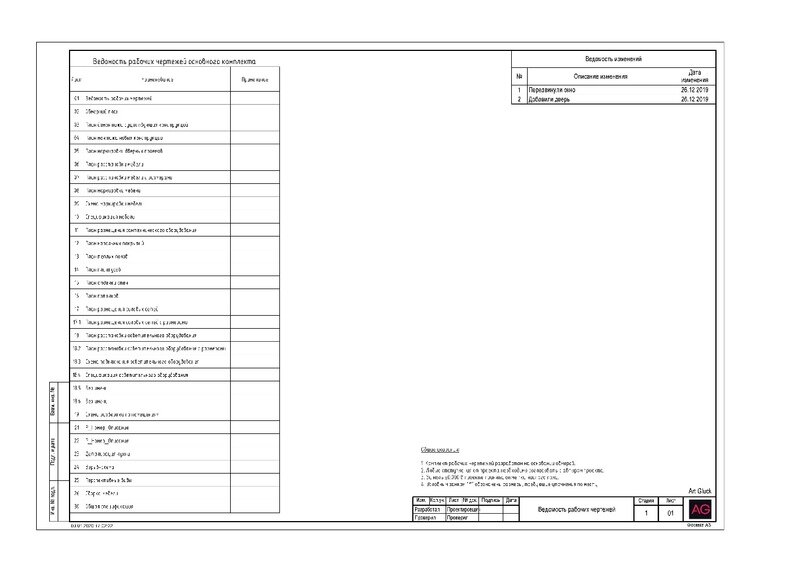
Создать ее можно следующим образом:
Вид (1) – Создание(2) – Спецификации(3) - Список листов

В появившемся окне выбираем параметры Номер листа и Имя листа – это основные параметры, которые нам понадобятся. В остальном вы можете форматировать и наполнять таблицу в соответствии с вашими требованиями к оформлению.
У меня ведомость уже создана. Итак, в редакторе ведомости идем на вкладку ModPlus(1) – Утилиты (2) – Маркировка по порядку (3)
В появившемся окне выбираем Начальное значение. Особенность состоит в том, что номера листов при перенумерации не должны повторяться, поэтому изменим номера дважды – первый раз, начиная, например, с номера 51, так как в моем примере последний номер 30. Просто берем значение, которое больше уже существующей нумерации.
Направление – По возрастанию
Имя параметра – Номер листа
Выполнить
Видим, что листы получили новую нумерацию.
Теперь повторяем процедуру, задав Начальное значение, равное единице. Нажимаем Выполнить.
Листы перенумерованы!
Удачного проектирования в Revit!