Найти в Дзене
Лапкой в мир IT 🐾

Как создать папки в Telegram на компьютере? Пошаговая инструкция

Привет, друзья! Это я, кот Айтикот. Сегодня я расскажу тебе, как создать папку в Telegram на компьютере. Это очень просто! Я обычно создаю папки "Еда", "Игрушки", "Лежанки" - это помогает не запутаться в чатах! Для начала запусти Telegram на компьютере и найди в левом меню раздел "настройки". Там нажми кнопку "папки с чатами". Затем нажми "создать новую папку". В появившемся окошке введи название папки, выбери иконку, добавь чаты или типы чатов. При необходимости можешь добавить исключения и скопировать ссылку на папку. После этого нажми создать.

Вот и все - папка появилась в левом меню! Создавай много разных папок и сортируй туда чаты - так твой Telegram будет удобным и понятным. Вот и весь мурлыкающий секрет создания папок в Telegram.
И не забывай поставить Айтикоту лайк! 😻

Привет, друзья! Это я, кот Айтикот. Сегодня я расскажу тебе, как создать папку в Telegram на компьютере. Это очень просто!

Я обычно создаю папки "Еда", "Игрушки", "Лежанки" - это помогает не запутаться в чатах!

Для начала запусти Telegram на компьютере и найди в левом меню раздел "настройки". Там нажми кнопку "папки с чатами".
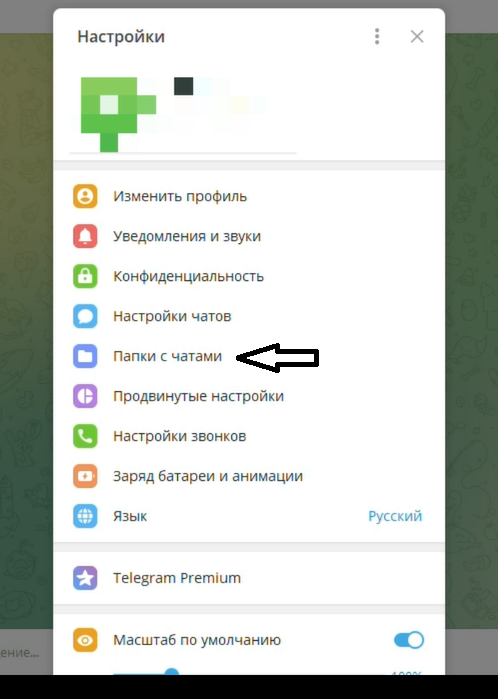
-2

Затем нажми "создать новую папку".

-3

В появившемся окошке введи название папки, выбери иконку, добавь чаты или типы чатов. При необходимости можешь добавить исключения и скопировать ссылку на папку. После этого нажми создать.
Вот и все - папка появилась в левом меню!

-4

Создавай много разных папок и сортируй туда чаты - так твой Telegram будет удобным и понятным.

Вот и весь мурлыкающий секрет создания папок в Telegram.
И не забывай поставить Айтикоту лайк! 😻