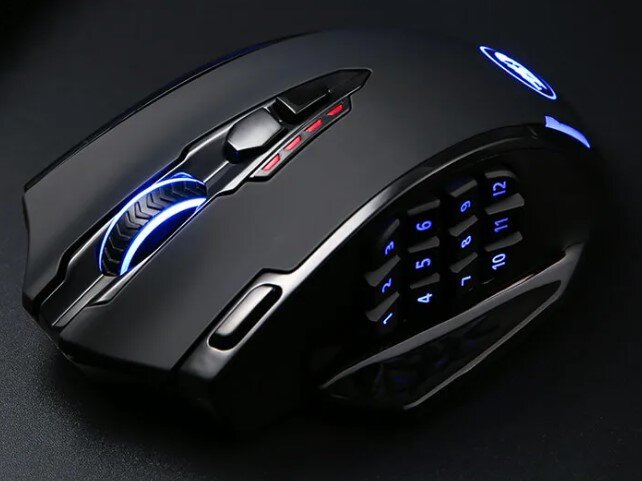
На днях запостил годный лайфхак для начинающих моделировать в Blender. Кстати говоря, эту фишку можно применить для работы в абсолютно любом софте, а именно - использование боковых клавиш мыши как хоткеев для часто используемых инструментов. А все началось с рассуждения о том, как освободить правую руку от постоянного переноса с мыши на клавиатуру при использовании горячих клавиш. В итоге, кратко рассказал о своем опыте, как я перешел на мышь с 16-ю настраиваемыми клавишами.
Откровенно говоря, пришел я к этому далеко не в начале своего пути. Уже год занимаясь 3D моделированием случайно наткнулся на информацию о мышах с большим количеством боковых кнопок, нежели чем моя игровая мышь, у которой их всего две. А так как я уже на тот момент весьма активно их использовал и понимал насколько это удобно, то сразу начал задавать вопросы коллегам из сообществ 3D художников, кто пользуется подобными девайсами и как они себя показывают на практике. Соответственно, собрав фидбек от реальных пользователей, по рекомендации решил на пробу взять Redragon Impact Elite (Model M913).
Почему именно эту модель выбрал изначально? Все просто, из беспроводных аналогов доступных на тот момент для покупки на рынке я нашел лишь Razer Naga Pro, который стоил на тот момент в 2,5 раза дороже. Для пробного девайса я не стал идти ва-банк. Так же учел отзывы своих знакомых, которым доверяю. Прошло пару месяцев с момента покупки и сразу спойлер - я ей доволен! Для работы в Blender - это отличный выбор! Да, было опасение, что обилие мелких боковых кнопок может вызвать затруднение для использования, но нет, всё оказалось очень удобным для нажимания и поиск на ощупь нужной кнопки прост при использовании.
Сразу хочу особо отметить. Так как в рекламе мышь позиционируется как игровая, то сходу и смело выражаю личное мнение по этому поводу - как игровая мышь мне она совсем не понравилась. Уточню, что играю только в онлайн-шутеры. Возможно, для неспешной MMORPG эта мышь подойдет лучше. Но беспроводная мышь с кучей боковых клавиш, которые больше мешают, и более широким корпусом, чем стандартный хват - не самый удачный выбор для активного геймплея в экшн-играх. Скажем так, что хороших результатов в соревновательных режимах онлайн-шутеров с данной мышью добиться будет весьма сложно!
К тому же, стандартный режим для игр, с повышенной частотой опроса USB порта (1000 Hz) и включенной светодиодной подсветкой значительно быстрее разряжает аккумулятор. Сразу после покупки я решил протестировать его живучесть. При первом включении обнаружилось, что заряд был на отметке 70%. На зарядку я ее не поставил, и мышь в стандартном режиме продержалась 5 дней, далее замигала, сообщая, что осталось 20% и пора подключать шнур. Все это время использовал ее полный рабочий день как основную. Чтож, может и неплохой результат, но...
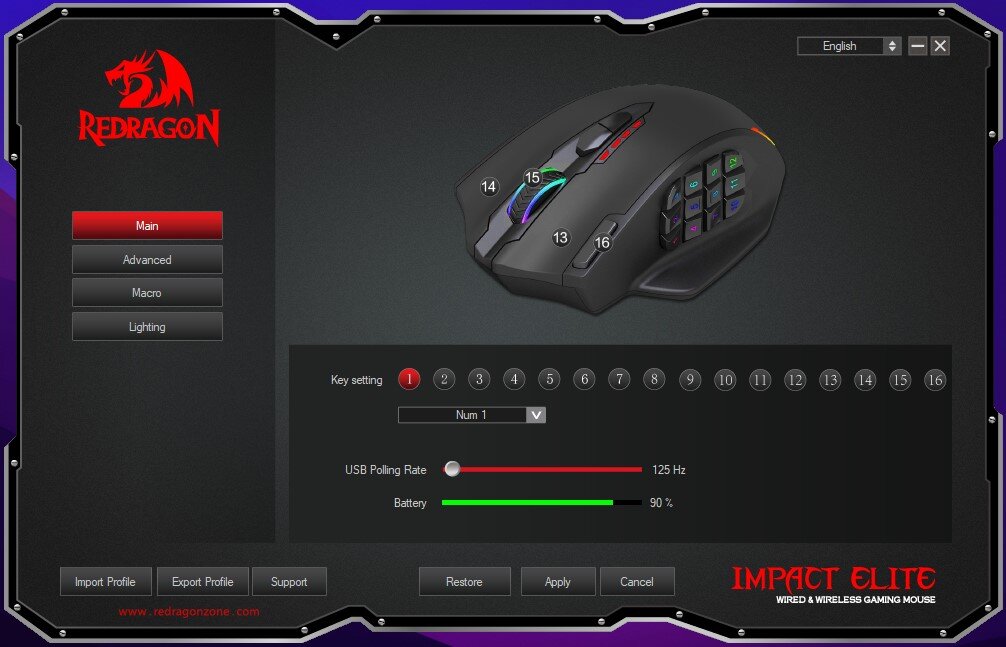
Мне совершенно не нужна красивая подсветка для работы, и частоту опроса уменьшил до минимальных 125 Hz через софт. Либо можно переключить на корпусе в режим ECO. И знаете что? Я долго откладывал написание этой статьи на момент, когда мышь разрядится полностью, чтобы по-честному написать насколько же хватило аккумулятора в экономном режиме. Но каюсь, не выдержал! Уже 34 дня я сажусь работать, открываю окошко драйвера мыши и наблюдаю одну и ту же картину, что Battery все eще 90%. Ну, что тут сказать - это весьма достойный результат! Даже если драйвер некорректно отображает заряд, то в любом случае, объективно мышь уже отпахала больше месяца без каких-либо капризов на одном заряде.
Теперь, что касаемо самого драйвера и его настройки через софт, то у него очень удобный и понятный интерфейс. Да, есть много гибких настроек: DPI, макросы, режимы подсветки, но здесь я буду говорить лишь о назначении горячих клавиш для работы. Хочу отметить, в своем рабочем софте трогать настройки хоткеев и что-то переназначать абсолютно не нужно. Данное действие вы реализуете уже в драйвере мыши, назначая на её кнопки желаемую клавишу клавиатуры или их комбинацию. При этом, можно создать 2 пресета, для различных рабочих сред. Пресеты переключаются специальной кнопкой на подошве мыши. Очень удобно, если возникнет необходимость поработать на другом компьютере над своим проектом, то возьмите с собой уже настроенную мышь.
Еще один плюс для меня - мышь беспроводная. Когда не работаю просто убираю в стол. Радиомодуль вставлен в системный блок, где-то там под столом, и всегда наготове. Для игр и обычных повседневных дел использую проводную мышь, а рабочий инструмент берегу, так сказать.
Теперь подробно о горячих клавишах, которые я назначил для работы в Блендере. Выше я писал, что поиск боковых кнопок происходит быстро и интуитивно. Но хочу отметить, у вас должна быть определенная логика при назначении хоткеев. Я исходил из того, что цель переназначения на мышь горячих клавиш - это максимально освободить правую руку от переноса её на клавиатуру, то есть, в приоритете кнопки, расположенные в правой области клавиатуры. При этом, они должны мной использоваться особенно часто при моделировании. Исходя из логики, вот мой сетап:
- На нижний ряд кнопок 1, 4, 7, 10 я забиндил виды ортогональных проекций модели, а именно Num 1, Num 3, Num 7, Num 9 (для инверсии вида на 180 градусов)
- На средний ряд кнопок 2, 5, 8, 11 назначил кнопки для работы с сеткой: J, F, M, K
- На верхний ряд кнопок 3, 6, 9, 12 настроил фокусировку для работы с отдельными мешами: Num ., /, L, P
- На кнопку 16, очень удобно расположенной рядом с ЛКМ, я назначил перемещение, а именно кнопку G
В целом, этого более чем достаточно для работы. Надеюсь, я помог в решении нужна ли вам такая мышь, а не запутал еще болше, как это часто бывает. Если все же решитесь преобрести подобный девайс, то всегда помните, что после покупки вы уже не станете прежним и возврат на использование при работе обычной, офисной мыши может вызвать дискомфорт. Особенно это касается новичков. Не спешите переходить сразу на подобную мышь, просто имейте ввиду, что такая возможность есть. Рекомендую для начала запомнить на уровне интуиции основные горячие клавиши и работать с ними посредством клавиатуры. А когда поймете, что это начинает замедлять темп вашей работы, можно уже будет это "хакнуть". И теперь вы знаете как!