Подключение Android и Apple устройств через WireGuard к MikroTik с пошаговой инструкцией по настройке. Напомню, что WireGuard работает только на версии RouterOS 7. Для облачной установки нужен Cloud Hosted Router: Установка CHR Данная статья является продолжением статьи про VPN: Личный MikroTik VPN сервер L2TP/SSTP/PPTP /interface wireguard
add listen-port=13232 mtu=1420 name=wireguardTEST На предыдущем этапе созданный Интерфейс на MikroTik является для Adnroid/iOS Пиром: Правильный NAT СЕТЕВЫЕ УСЛУГИ
Подключение Android и Apple устройств через WireGuard к MikroTik с пошаговой инструкцией по настройке.
Напомню, что WireGuard работает только на версии RouterOS 7. Для облачной установки нужен Cloud Hosted Router:
Данная статья является продолжением статьи про VPN:
Личный MikroTik VPN сервер L2TP/SSTP/PPTP
Определения чтобы не запутаться:
- В подключении участвуют 2 стороны: Интерфейс и Пир
- Стороны обмениваются ПУБЛИЧНЫМИ ключами крест на крест
- Публичный ключ Интерфейса MikroTik вставляется в публичный ключ Пира Android/iOS
- Публичный ключ Интерфейса Android/iOS вставляется в публичный ключ Пира MikroTik
- IP адрес для клиента не выдается автоматически, выставляется руками
- IP адрес сервера вешается с маской отличной от 32-30, чтобы не заниматься маршрутизацией
- Порт сервера можно сделать любым, хоть 53, используется udp
- Скорость подключения зависит от узкого места от вашего устройства до обращаемого ресурса через MikroTik
Создание Интерфейса на MikroTik
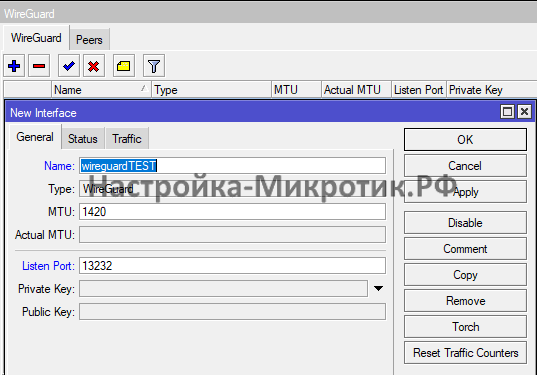
/interface wireguard
add listen-port=13232 mtu=1420 name=wireguardTEST
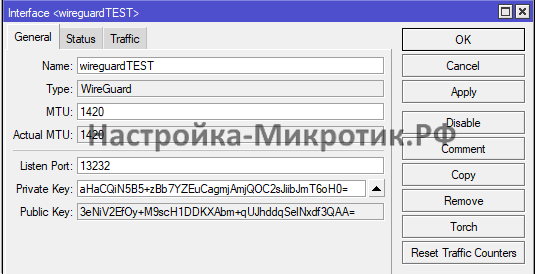
Настройка Android/iOS
На предыдущем этапе созданный Интерфейс на MikroTik является для Adnroid/iOS Пиром:
Настраиваем Пир на iOS/Android
Настраиваем Интерфейс на iOS/Android
Настраиваем Пир на MikroTik
Памятка куда что вставлять:
Настройка NAT
СЕТЕВЫЕ УСЛУГИ
- Настройка
- Мониторинг
- Консультация
- Подбор оборудования
- Telegram: @Engineer_MikroTik
- Все услуги без предоплаты
- Работаю с юридическими и физическими лицами