Ссылка на предыдущую статью Доступ из вне к "умному" дому

Переходим в настройки, дополнения , Магазин дополнений и ищем дополнение "Mosquitto broker" и устанавливаем его
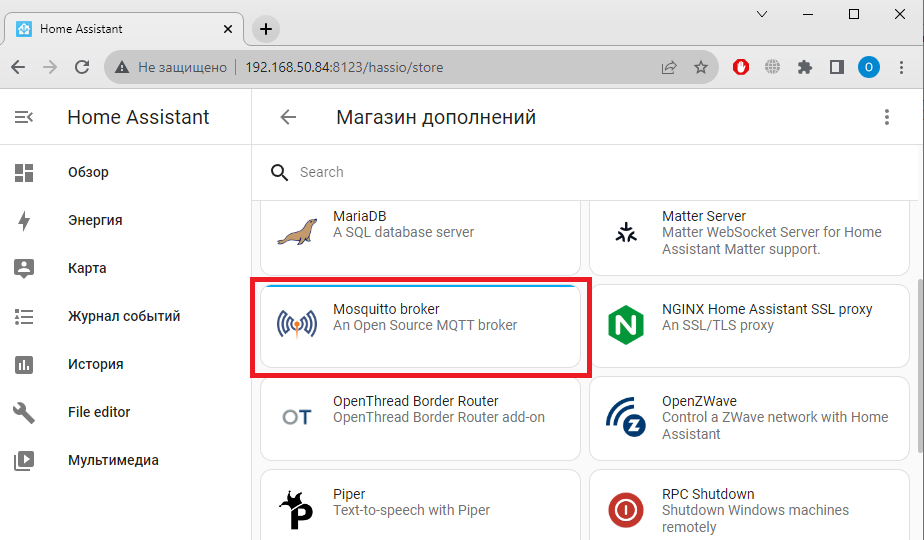
Запустите дополнение, и немного подождите пока произойдет запуск и настройка дополнения (это может занять несколько минут), в журнале дополнения можно отслеживать текущее состояние работы брокера
Далее нам нужно создать нового пользователя в HA, это не может быть homeassistant или addons (они зарезервированы системой), давайте добавим пользователя hassio
Переходим в настройки , далее в "Люди" и там закладку "Пользователи", нажимаем кнопку "Добавить пользователя" и вводим имя нового пользователя и пароль (а так же подтверждение пароля), разрешаем вход систему только из локальной сети.
Далее переходим опят в "Настройки" , "Устройства и службы" и на закладке "Интеграция" у вас должна появиться новая не настроенная интеграция "MQTT", нажимаем кнопку "Настроить"
Далее , после того как интеграция MQTT автоматически настроиться, можно в неё войти и проверить включены ли переключатели автоматического добавления новых объектов и опрос для получения обновлений, для этого надо нажать на три точки правее надписи настроить, и выбрать из меню "Настройки интеграции"
Далее идем опять в настройки-> дополнения и в конфигурации Mosquitto broker прописываем
logins:
- username: hassio
password: XXX # пароль который мы задали для пользователя hassio
require_certificate: false
certfile: fullchain.pem
keyfile: privkey.pem
customize:
active: false
folder: mosquitto
и запускаем
В журнале запуска вы должны получить что-то типа этого
Далее установим дополнение Zigbee2MQTT, это пожалуй главное дополнение которое позволит нам подключать наши устройства по протоколу Zigbee
Для того что бы дополнение появилось в магазине дополнений нам необходимо выполнить некоторые действия.
Переходим в настройки дополнения и в верхнем правом углу нажимаем три точки и выбираем "Репозитарий"
В диалоговом окне вводим
https://github.com/zigbee2mqtt/hassio-zigbee2mqtt
Нажимаем кнопку "Добавить", и перезагружаем HA, после перезагрузки HA опять входим в настройки -> дополнения -> Магазин дополнений, у вас должен появиться раздел Home Assistant Add-on: Zigbee2MQTT
Выбираем Zigbee2MQTT и устанавливаем
Переходи в конфигурацию и прописываем (данная конфигурация корректно только для казанного координатора SONOFF ZBDongle-E, для другого координатора возможно изменение как порта так и параметра adaper)
data_path: /config/zigbee2mqtt
socat:
enabled: false
master: pty,raw,echo=0,link=/tmp/ttyZ2M,mode=777
slave: tcp-listen:8485,keepalive,nodelay,reuseaddr,keepidle=1,keepintvl=1,keepcnt=5
options: "-d -d"
log: false
mqtt:
server: mqtt://core-mosquitto:1883
user: hassio #наш пользователь заведенный на прошлом этапе
password: XXXXX # и его пароль
serial:
port: /dev/ttyACM0 # порт нашего SONOFF ZBDongle-E
adapter: ezsp
Куда подключился ваш "свисток" можно узнать перейдя в настройки -> Система -> Всё оборудование
Вместо
port: /dev/ttyACM0
Можно например прописать то что прописано после ID, типа такого
port: /dev/serial/by-id/usb-ITEAD_SONOFF_Zigbee_3.0_USB_Dongle_Plus_V2_20220818082345-if00
Я разницы не заметил, но в публикациях есть рекомендации прописать устройство именно по ID.
Далее запускаем дополнение,
(Рекомендую вывести его в боковое меню, хотя бы на период настройки системы, так как нам иногда необходимо будет заходить в веб-интерфейс zigbee2mqtt, что бы подсмотреть идентификатор подключаемых устройств)
Далее запускаем дополнение,
и через некоторое время заходим в WEB- интерфейс дополнения, если всё нормально и у вас уже есть активированные Zigbee устройства, у вас в закладке устройств они все появятся (ну или по мере того как вы будете добавлять датчики и исполнительные устройства они там будут появляться)