доброго времени суток, сегодняшний пост будет о том как команда @Pud games создает игру под названием "на пути времени"
начнем с того что я один из членов команды PUD games и в этой команде я ответственный за программный код
это задание требует немного усидчивости, хорошей памяти, и блокнотика с ручкой если вы в чем то не уверенны
начнем наш урок
ЧАСТЬ-1:
(важно понимать то что если вы хотите продавать игру то вам нельзя использовать бесплатный контент и если вы хотите использовать работы других художников музыкантов с АП(авторскими правами) надо будет скорее всего согласовывать с авторами этих артов/рисунков/саундтреков и.т.п.)
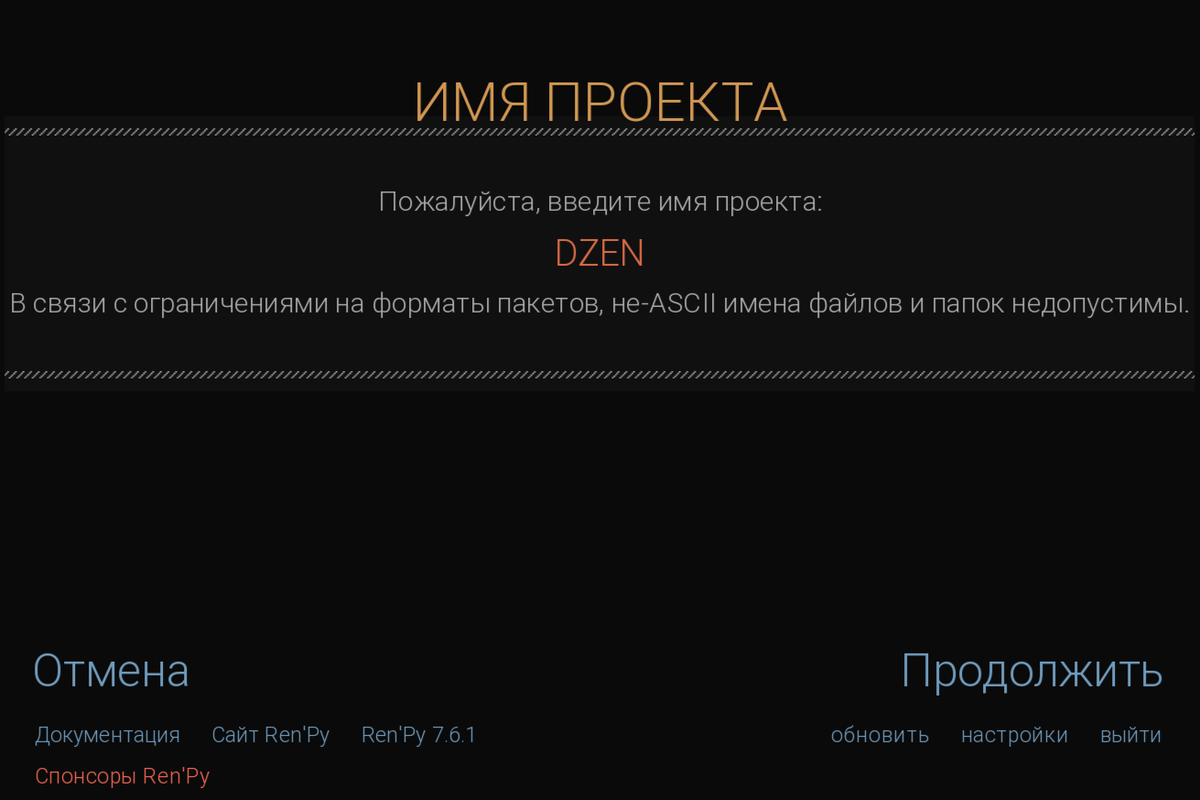
для начала создаем новый проект в renpy даем ему название.
дальше есть 2 варианта в случае если у вас уже есть готовые фоны и текстурки персонажей в формате PNG то вы можете загрузить их в папку "images"
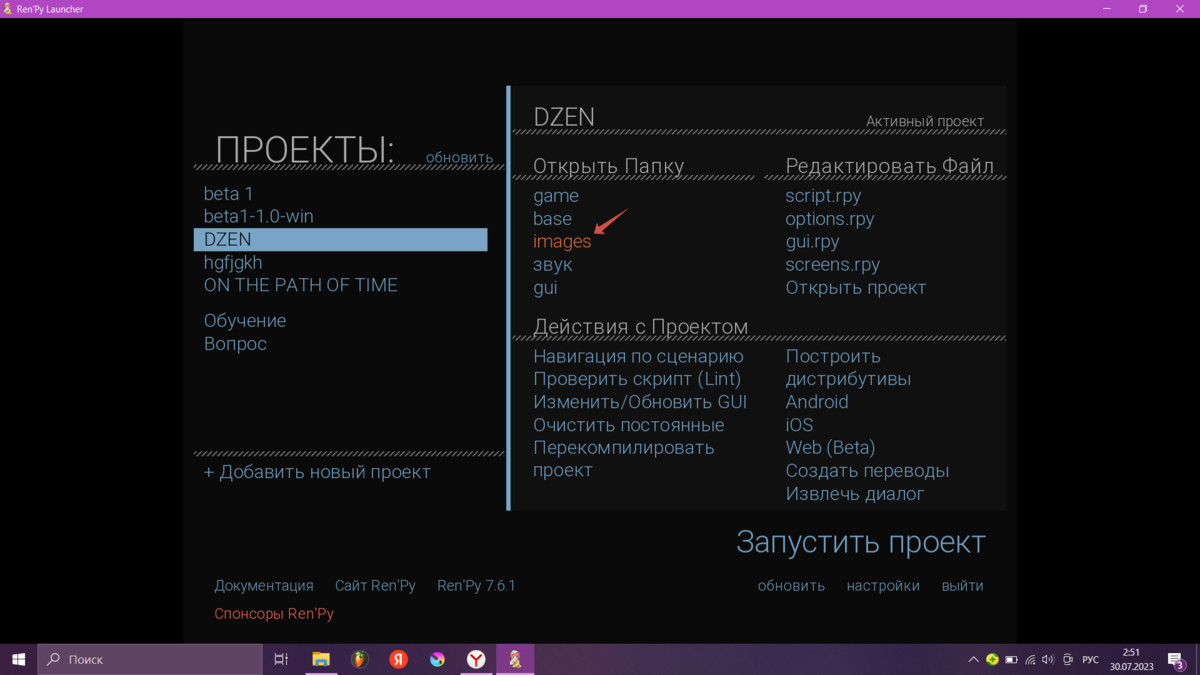
в противном случае сразу переходим к написанию кода
для этого выбираем вместо "images" "script.rpy"
в меню выбора текстового редактора советую выбрать "atom"
он будет наглядно показывать вам правильно ли вы написали команду или нет.
ЧАСТЬ-2:
когда у нас открылся атом мы можем увидеть что проект не пустой и там уже что то да записано.
это разработчики renpy позаботились о нас и дали нам подсказки.
(лично я долго не мог разобраться по ним поэтому пишу этот пост таким же людям как и я)
у нас есть пункт определения персонажей игры он пишется довольно просто и вызывается командой:
define (английская буква обозначения персонажа в последствии ) = Character('(имя персонажа)', color="(hex цвет)")
пример команды
define a = Character('Андрей', color="#c8ffc8")
где a-вызов персонажа
color-цвет имени
разобрались? Идем дальше!
у нас дальше идут команды:
label start:
scene bg room
show Andrey happy
зная английский даже совсем чуть чуть мы понимаем что
scene-это сцена
show-это показать
start-это старт/запуск/начало
ну что же давайте разбираться.
label start:- это начало вашей игры. отсюда идет точка отсчета
scene bg room- это то что выведется на экран как фон где bg room я назвал файл с фоном который заранее загрузил в папку "images"
show Andrey happy- эта команда покажет нам на экране персонажа файл которого уже загружен в папку "images" и назван этот файл Andrey happy
для того чтобы спрятать персонажа используем команду hide
пример:
hide Andrey happy
для плавного появления или исчезания персонажа используйте сразу после команду with dissolve
пример:
hide Andrey happy
with dissolve
для того чтобы добавить эффект движения мы можем использовать связку этих команд
пример:
show Andrey happy здесь счастливый Андрей плавно появился в кадре
with dissolve
hide Andrey happy а здесь он резко пропал
show Andrey после чего плавно заменился на текстуру просто Андрея
with dissolve
вроде все понятно. Идем дальше!
тут нас встречает следующий текс
a "привет это урок по RENpy для яндекс дзена."
a "желаю удачи в ваших проектах!"
если подняться немного выше в этом уроке было указано что мы за букву а обозначили персонажа по имени Андрей и его имя подсвечивается зеленым цветом в игре
для того чтобы написать текст от имени Андрея достаточно прописать в коде букву за которую он отмечен и текс выглядит это следующим образом
a "(текст который должен сказать Андрей)"
ВАЖНО!!! не забывайте в конце предложений в коде ставить . / ! / ?
в противном случае код выдаст ошибку.
для того чтобы показать слова автора или мысли героя писать букву обозначения не требуется
пример:
"(текст который должен показывать мысли/слова автора)"
(важно понимать что выводящееся на экран изображение персонажа и текста ни как ни зависят друг от друга как вы пропишите это в коде так оно и будет показано в игре)
ЧАСТЬ-3:
как поставить игрока перед выбором развития событий?
существует команда menu:
пример как прописывать
menu:
"я не смог разобраться но прочитаю этот пост еще раз!":
jump (название лэйбла куда отправится игрок)
"я смог создать игру по примеру этого поста!":
jump good end
для того чтобы все хорошо работало мы должны создать лэйблы
это довольно просто
пишем команду label (название):
и даем ему название
пример:
label dzen lesson:
незабываем про двоеточие
ВАЖНО В КОНЦЕ КАЖДОГО ЛЭЙБЛА ДОЛЖНА БЫТЬ КОМАНДА ЗАВЕРШАЮЩАЯ ЕГО ЛИБО ВЫБОР КУДА ПОЙДЕТ СЮЖЕТ!!!
команда завершения лэйбла пишется следующим образом:
return
если же выбор не должен влиять на то в какую сторону уйдет сюжет а должен только повлиять на ответ то можем сделать это следующим образом
menu:
"я не буду!":
"привет"
"хорошо сладкий!":
a "пока"
здесь так же можно использовать ответ от определенного человека или передать мысли/слова автора используя все тот же метод который описан в конце 2 части этого урока
всем спасибо за внимание!
если этот пост соберет 100 лайков так же подробно опишу как двигать персонажей по экрану и как воспроизводить звуки, а так же как менять интерфейс и обложку игры