ссылка на предыдущую статью Установка Home Assistant supervised на Orange Pi 5 plus
Для начала зайдем в настройки учетной, в самом низу меню есть пункт с именем вашей учетной записи созданной при установки HA
И включим "Расширенный режим", это дает дополнительные возможности в интерфейсе по настройки системы.
Далее добавим ряд полезных дополнений, которые нам в дальнейшем понадобятся
В меню выбираем Настройки->Дополнения и нажимаем снизу на кнопочку «Магазин дополнений»
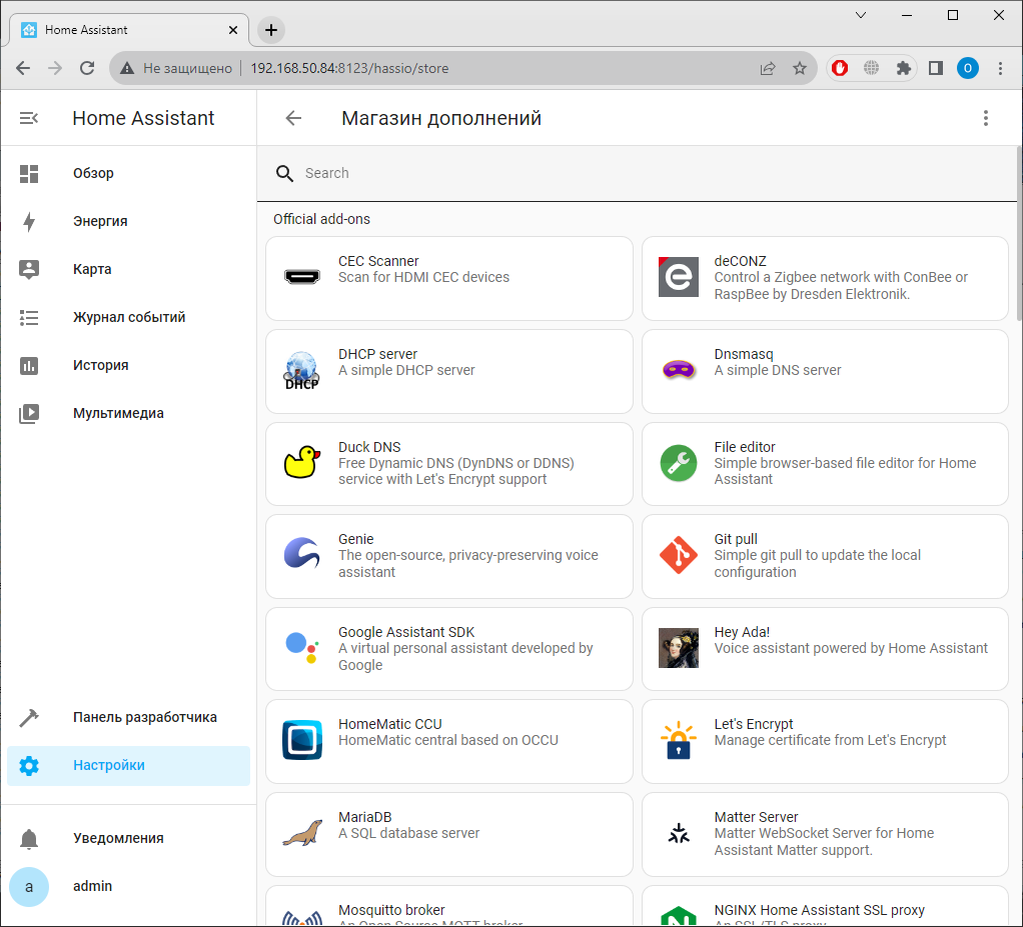
Добавляем следующие дополнения, про их дальнейшую настройку расскажу чуть позже.
Можно просто выбирать из представленного на экране, а можно вводить название в строке поиска.
File editor
Устанавливать всё это просто , щёлкаете по соответствующей иконки дополнения , и находите соответствующую кнопку "Установить"
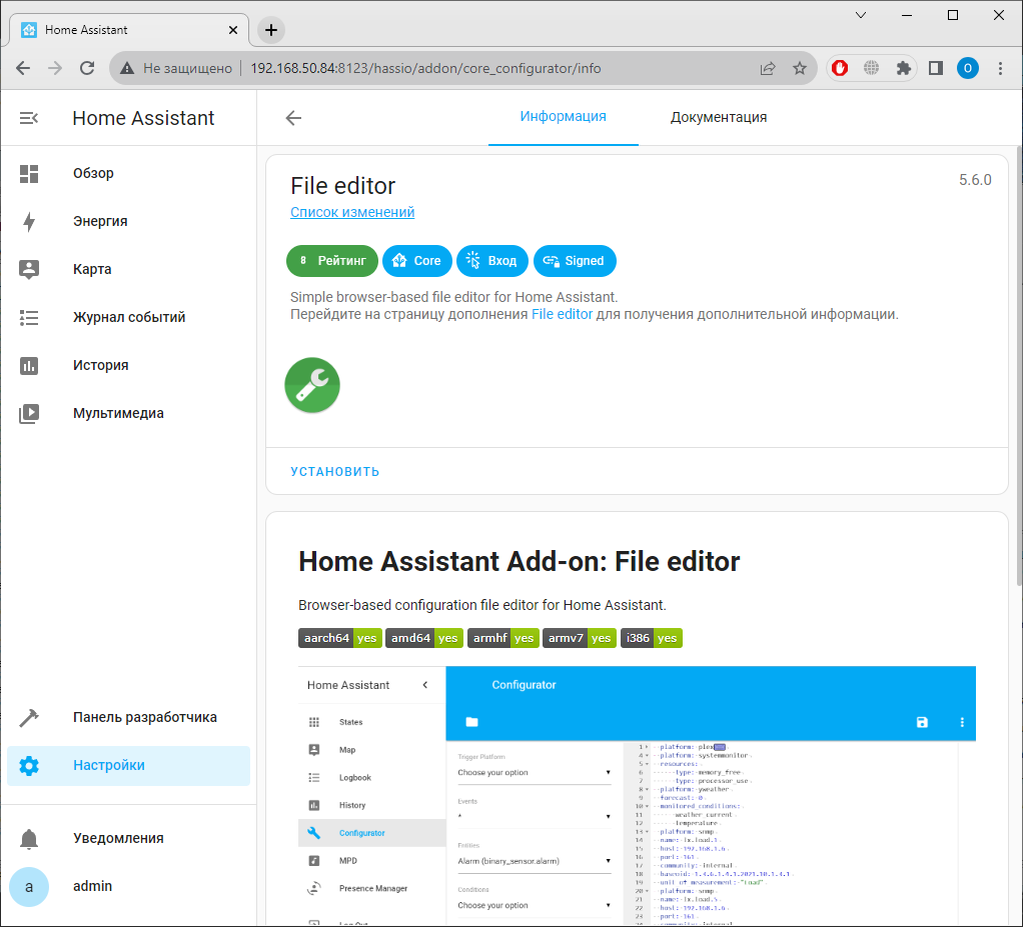
После установки , выставляете переключатели как вам надо: "Автозагрузка" включена по умолчанию, советую включать "Watchdog" и "Автоматическое обновление", "Показывать на боковой панели" на ваше усмотрение, в зависимости от того нужен ли вам прямой доступ к данному дополнению из бокового меню.
Ну и запускаете дополнение, отследить как оно запустилось можно на закладке сверху "Журнал".
File editor - настройки фактически не требует, просто устанавливаете и выводите ссылку на него в боковую панель, мы часто будем им пользоваться для редактирование файлов конфигурации ( В принципе если вы достаточно продвинуты чтобы подключиться по SSH например Visual Studio Code, и редактировать файлы конфигурации в нем (о чем будет отдельная статья), то File editor вам особо и не нужен, но всё таки я бы советовал его поставить для каких-нибудь срочных правок из вне, допустим когда у вас нет доступа к компьютеру с установленным Visual Studio Code)
Studio Code Server
Альтернативный вариант редактора который можно так же установить через магазин дополнений Studio Code Server
Он конечно более требователен к ресурсам, более "тяжелый", но и по юзабилити - более удобный, фактически он через веб интерфейс воспроизводит функционал Visual Studio Code, т.е. есть подсветка кода, подчеркивание ошибок и т.д.
Устанавливаем, не забываем вывести ссылку на веб интерфейс в боковую панель, настраиваем конфигурацию (там в принципе ничего не надо трогать, единственное можно указать стартовую точку файлов конфигурации, у меня прописано так
packages: []
init_commands: []
log_level: info
config_path: /config
Запускаем, дожидаемся запуска (контролируем по журналу), и переходим в веб интерфейс , выглядит примерно так
В Home Аssistant по умолчанию для хранения данных используют СУБД SQLite. Как настроить БД, написано в разделе официального сайта, посвященном интеграции recorder.
MariaDB
MariaDB - дополнение позволяющее хранить журналы HA в базе данных, настройки простейшие, просто добавьте какой-нибудь пароль для доступа к базе (он нам потом понадобиться для настройки recorder в настройках HA) , Сохраняем изменения и перезапускаем сервис
в файле configuration.yaml добавляем
recorder:
db_url: mysql://homeassistant:XXXXXXX@core-mariadb/homeassistant?
charset=utf8
purge_keep_days: 5
commit_interval: 60
здесь
XXXXXXX - пароль который мы задали для доступа к базе
purge_keep_days - указывает за сколько дней хранить историю события (по умолчанию 10 , но мне так много не надо)
commit_interval - интервал в секундах по записи журнала событий в базу (по умолчанию 5 сек.) но чтобы не так часто "дергать" диск на запись я ставлю побольше, не думаю что какие то критичные для функционирования системы события пропадут за это время.
остальные параметры оставляем по умолчанию, описание всех параметров здесь
Запускаем дополнение
смотрим в журнале , нет ли ошибок после запуска
Идем в меню "Панель разработчика", проверяем валидность файлов конфигурации
И если всё нормально, то перезапускаем HA
InfluxDB
На мой взгляд более интересная альтернатива MariaDB, установить дополнение InfluxDB
Находим в магазине дополнений InfluxDB и устанавливаем, настройки оставляем по умолчанию, запускаем дожидаемся когда запуститься и открываем веб интерфейс (кнопка слева внизу)
Далее надо создать пользователя от которого будет работать с БД наш HA
Выбираем слева на панели InfluxDB Admin, переходим на закладку Users, и нажимаем кнопку Create User
Добавляем пользователя, например homeassistant и задаем ему пароль.
И задаем этому пользователю права администратора, для этого нажимаем кнопочку Grant Admin
Далее переходим на вкладку Databases для создания базы данных. БД создаем для того, чтоб в нее в последующем записывать данные с датчиков. Нажимаем Create Database и задаем имя базы данных, для примера опять же homeassistant После создания базы данных по умолчанию создается так называемая Retention Policy с длительностью хранения – бесконечность. Установим для начала это значение равным 15 дней (если надо хранить больше, можно установить любое значение, время хранения ограничено только размером вашей базы, которая расположена на диске, который в свою очередь имеет граничный объем)
Дни вводить нужно именно с буквой (d - дней, например 15d , кроме того можно ввести время в часах минутах например 8h30m, или даже так 10d8h20m)
Теперь нужно настроить конфигурацию Home Assistant. Добавляем в файл конфигурации configuration.yaml интеграцию influxdb:
На странице интеграции подробно описана конфигурация интеграции, для примера приведу свой конфиг. Пароль естественно вписываете тот, который вы задали при создании пользователя базы данных. В качестве параметра host: указываете свой IP адрес.
influxdb:
host: 192.168.50.84
port: 8086
database: homeassistant
username: homeassistant
password: xxxxxxxxxxxxx
max_retries: 3
default_measurement: state
Когда у нас будут подключены различные датчики и происходить какие то события, на графике мы сможем отследить их срабатывание и параметры, например можно будет посмотреть изменение температуры/влажности за заданный период (если у нас конечно установлены соответствующие датчики) или когда включался свет в коридоре и т.д.
Кстати, конфигурацию любого дополнения можно редактировать в текстовом виде, а не в форме ввода полей, для этого справа вверху формы, надо нажать на кнопку с тремя вертикальными кнопками и выбрать в выпадающем меню пункт "Тестовый редактор"
Следующая статья Доступ из вне к "умному" дом