Этот небольшой нюанс точно окажет Вам хорошую услугу. Это на самом деле ускоряет работу в наше время, когда с каждым днем всё больше убеждаешься, что время-деньги. Обычно мы выделяем таблицы в Excel вот так, начиная с верхнего левого угла и зажимая левую кнопку мыши. Забудьте. Теперь имея таблицу любого размера делаем так. 1. Выделяем курсором любую ячейку таблицы, простым щелчком левой кнопкой мыши. 2. Нажимаем одновременно клавиши Ctrl, Shift, пробел и всё. Всё готово, независимо от размера таблицы. Удачи. Спасибо, что прочли. Делитесь мнениями в комментариях и полезными статьями со своими друзьями. Подписывайтесь на канал. Поддержите автора!

Этот небольшой нюанс точно окажет Вам хорошую услугу. Это на самом деле ускоряет работу в наше время, когда с каждым днем всё больше убеждаешься, что время-деньги.
Обычно мы выделяем таблицы в Excel вот так, начиная с верхнего левого угла и зажимая левую кнопку мыши.
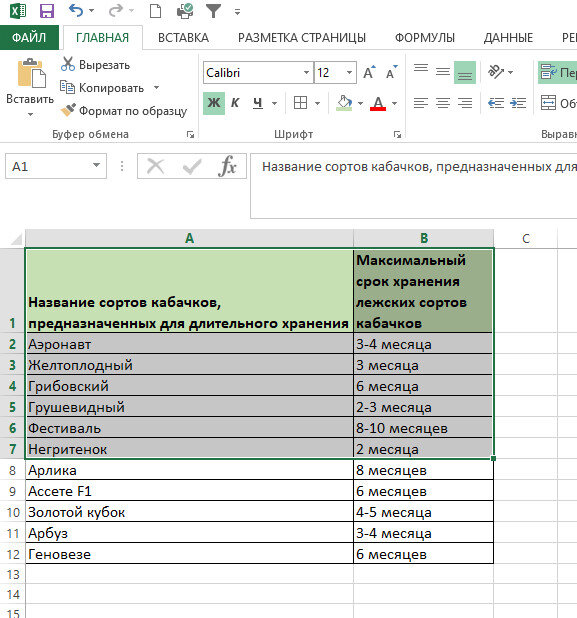
Забудьте. Теперь имея таблицу любого размера делаем так.
1. Выделяем курсором любую ячейку таблицы, простым щелчком левой кнопкой мыши.
2. Нажимаем одновременно клавиши Ctrl, Shift, пробел и всё.
Всё готово, независимо от размера таблицы.
Удачи.
Спасибо, что прочли. Делитесь мнениями в комментариях и полезными статьями со своими друзьями. Подписывайтесь на канал. Поддержите автора!