В настоящей инструкции мы подробно рассказываем о новой функции браузера Microsoft Edge, позволяющей делать скриншоты.
По известным причинам предустанавлиеваемый вместе с ОС Windows браузер Microsoft Edge долгое время не воспринимался в серьез. Пользователями он использовался лишь для скачивания других браузеров. Но теперь все изменилось. Разработчики постоянно трудятся над его совершенствованием и делают все, чтобы используя этот продукт пользователям было удобно просматривать и использовать содержимое сайтов в сети Интернет.
Одной из недавно появившихся особенностей стала возможность создания скриншотов страниц при помощи встроенного инструмента браузера. Теперь вы с легкостью сможете делать скриншоты всей страницы либо конкретной области не прибегая к каким-либо сторонним приложениям. Скопировав содержимое страницы вам также будет доступно ее форматирование (добавление комментариев, заметок, рисунков).
Чтобы использовать функцию «Снимок веб-страницы» вам потребуется установить или обновить браузер Эдж на вашем устройстве до последней версии.
Делаем снимок веб-страницы
Последовательно сделайте следующее:
- Перейдите в браузере Edge на нужный сайт
- Нажмите кнопку «Настройки и прочее» • • •, которая расположена в правом верхнем углу
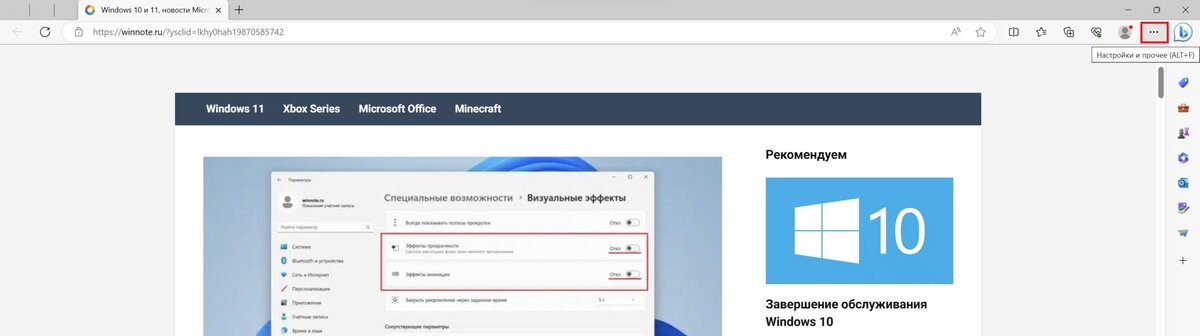
- В раскрывшемся меню кликните по элементу «Снимок веб-страницы»
- Выберите нужный вариант захвата
Область записи
Позволяет выделить любую область и выполнить копирование объекта, дополнение его комментарием или произвести поиск выделенного изображения. Передвигайте курсор мыши, чтобы захватить нужную часть страницы.
Записать всю страницу
Позволяет выделить всю страницу сразу и дополнить ее заметками. По завершении корректировки доступны действия «Поделиться», «Копировать» или «Сохранить». Снимок страницы будет сохранен на вашем ПК и может быть использован позже.
Выбор веб-объектов
Позволяет выделять и копировать отдельные вэб-элементы на странице. После нажатия параметра «Копировать» скрин будет перемещен для временного хранения в буфер обмена. Теперь при помощи команды Вставить (Ctrl+V) объект можно использовать в любом редакторе (текстовые документы, презентации и др.)
Инструмент создания скриншотов Edge можно открыть также при помощи комбинации горячих клавиш Ctrl + Shift + S.
Проделав такие несложные действия, вы сможете сделать и сохранить скрин конкретного объекта, произвольной области или всей страницы в браузере Microsoft Edge.
Как упростить доступ к опции «Снимок веб-страницы»
Мы убедились, что функция «Снимок веб-страницы» очень проста и удобна в применении. И поэтому если вы часто делаете скриншоты можно разместить значок этого инструмента для быстрого доступа на панели инструментов. Для этого необходимо: выполнив следующее:
- Запустить браузер
- Нажать кнопку «Настройки и прочее» • • •
- Найти параметр Снимок веб-страницы и кликнуть по нему ПКМ → выбрать действие Показать на панели инструментов.
Готово! Кнопка, позволяющая мгновенно сделать снимок веб-браузера, теперь отображается на панели инструментов (сверху, рядом со строкой адреса).
Если вы захотите изъять кнопку из панели инструментов повторите шаги, описанные выше, выбрав действие «Убрать с панели инструментов».