Майкрософт выпустила стабильную версию приложения "Терминал" 1.17, и тестовую версию приложения 1.18.
Краткое содержание статьи:
1. Новости;
2. Стабильная версия приложения 1.17;
3. Тестовая версия приложения 1.18.
1. Новости.
- Выпущена версия 0.71 приложения "PowerToys" с обновлённым дизайном параметров приложения, и поддержкой предварительного просмотра архивов с помощью утилиты "Обзор", и возможностью настройки утилиты "Registry Preview" для открытия файлов с расширением .reg;
- Выпущена стабильная версия 1.80 приложения "Visual Studio Code", она получила следующие нововведения: автоматическое размещение/разделение групп вкладок в зависимости от ширины экрана, новая команда "Справка: Устранение проблемы" в Палитре команд, изменение размера всплывающего окна, отображающегося при наведении курсора мыши, поддержка просмотра изображений в Терминале, копирование изображения при предварительном просмотре изображения в редакторе Markdown, вставка ссылок в редакторе Markdown и автоматическое их преобразование в Markdown-ссылки;
- Выпущена тестовая версия 17.7.2 приложения "Visual Studio 2022", она получила следующие нововведения: улучшенное сравнение нескольких открытых файлов, параллельная фильтрация стека, автоматическая декомпиляция для внешних файлов .NET-кода, аналитика сборки в C++, улучшенный удалённый Проводник, быстрое скачивание дистрибутива "Подсистемы Windows для Linux" (WSL) при использовании CMake проекта, возможность обновления и изменения "Visual Studio 2022" для корпоративных клиентов.
2. Стабильная версия приложения 1.17.
Выпущена стабильная версия приложения 1.17. Узнать подробную информацию о новых функциях, которые могут быть доступны в данной стабильной версии, вы можете в статье, и в статье.
Скачать и установить стабильную версию приложения, или обновить уже установленную версию, можно на странице "Магазина Майкрософт" ("Microsoft Store").
Также установить стабильную версию можно с использованием официальной страницы приложения на "Github", и с использованием утилиты "winget".
3. Тестовая версия приложения 1.18.
Майкрософт провела ежегодную конференцию для разработчиков "Microsoft Build 2023", на которой представила новые функции приложения — преобразование вкладок в отдельные окна, и интеграцию умного помощника "Github Copilot X".
Новые функции тестовой версии 1.18:
1. Преобразование вкладок в отдельные окна, и перемещение вкладок между разными окнами.
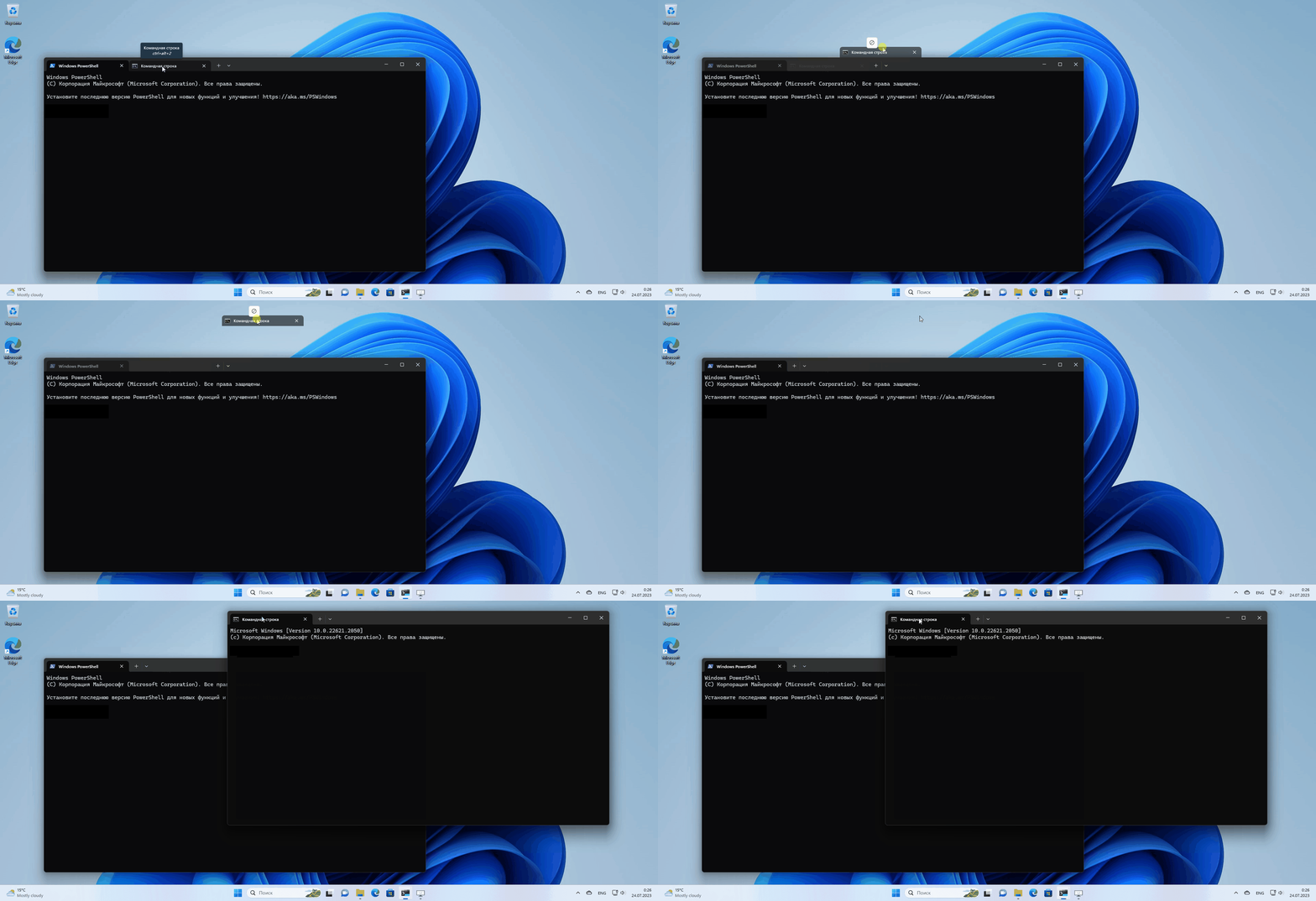
Добавлена функция преобразования расположенной в окне вкладки в отдельное окно. Для преобразования следует нажать левой кнопкой мыши по нужной вкладке, удерживая и не отпуская левую кнопку мыши переместить данную вкладку за пределы окна приложения. В результате будет создано отдельное окно.
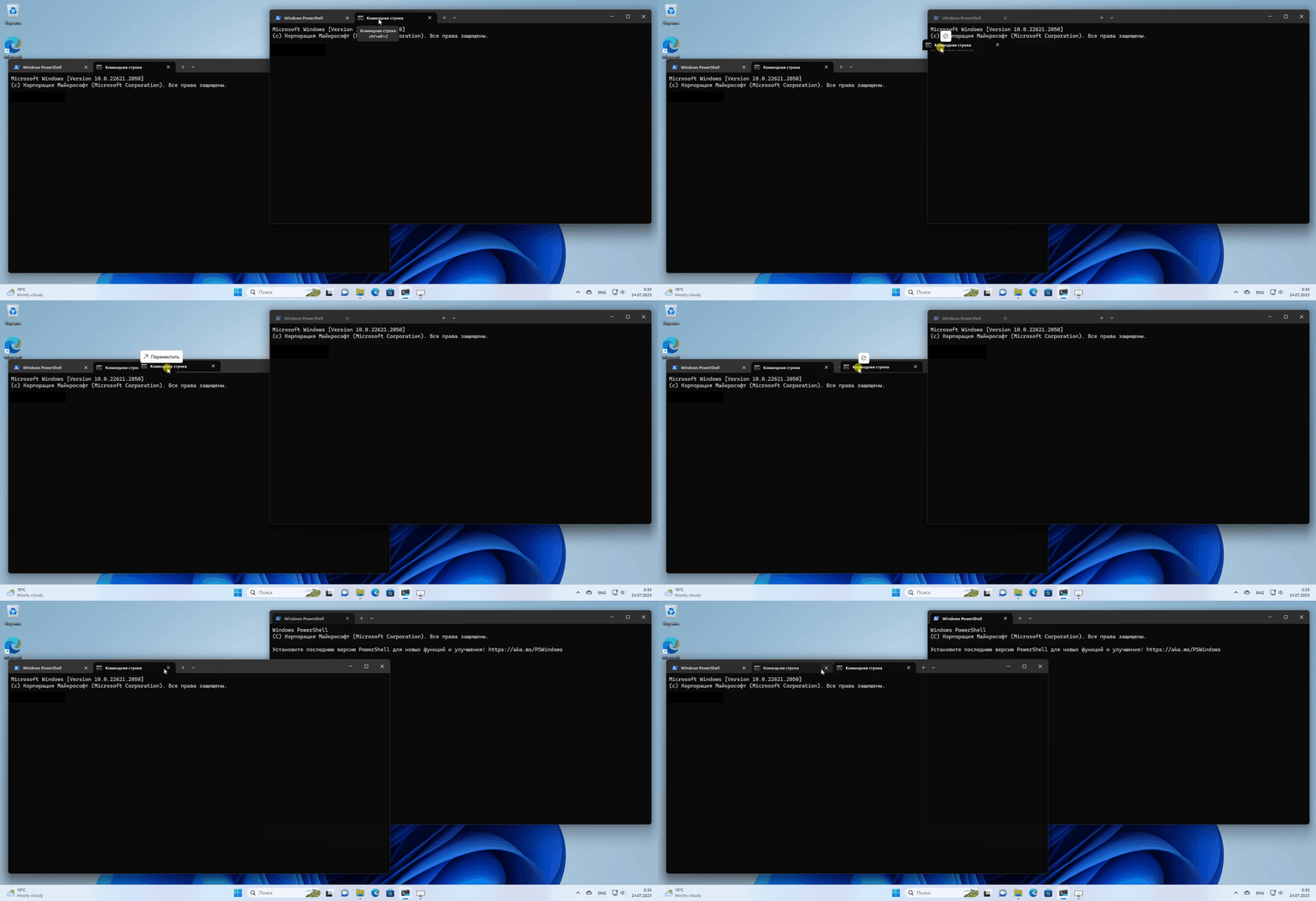
Добавлена функция перемещения вкладок между разными окнами. Она работает аналогичным образом. Для перемещения следует нажать по нужной вкладке левой кнопкой мыши, удерживая и не отпуская левую кнопку мыши переместить данную вкладку на другое запущенное окно приложения.
2. Обновление переменных сред.
Приложение "Терминал" отныне будет автоматически перезагружать переменные среды при открытии новой вкладки, или панели. Больше нет необходимости закрывать окно приложения "Терминал" после установки чего-либо, или после смены пути к папке/файлу. Просто нужно открыть новую вкладку, или перезапустить текущую открытую вкладку.
Также добавлена возможность добавления переменных сред в файл настроек settings.json. Данная возможность поддерживается как для профиля, используемого по умолчанию, так и для любого профиля. Например, в данном примере две переменные среды (обе имеют название — MY_ENVIRONMENT_VARIABLE) добавлены в профиль, используемый по умолчанию, а также в профиль "PowerShell".
Переменные среды, добавленные для профиля, используемого по умолчанию, будут доступны для всех созданных профилей. Переменные среды, добавленные для определённого профиля, будут доступны только для данного определённого профиля.
Например, если ввести на клавиатуре значение переменной среды "MY_ENVIRONMENT_VARIABLE" в профиле "PowerShell", в результате отобразится "Привет от PowerShell" ("Hi from PowerShell").
А если ввести значение переменной среды "MY_ENVIRONMENT_VARIABLE" в другом профиле, например в "Командной строке", в результате отобразится "Привет от профиля по умолчанию" ("Hi from defaults").
3. Контекстное меню оболочки (Экспериментальная функция).
Добавлена функция — "Контекстное меню оболочки", которая запускается нажатием правой кнопки мыши в запущенной оболочке (PowerShell, Командная строка, и. т. д.), и содержит такие пункты, как "Вставить", "Разделить панели", "Закрыть панель", "Дублировать вкладку", и "Закрыть вкладку". При выделении текста, и нажатии правой кнопки мыши, станет доступным пункт "Копировать", при интеграции других оболочек станут доступными пункты — "Выбрать команду", и "Выбрать результат". Подробно узнать об интеграции других оболочек в нужную оболочку (PowerShell, Командная строка, и. т. д.) можно узнать на интернет-странице.
В данный момент данная функция является экспериментальной, и может быть включена только путём редактирования файла settings.json. Для добавления данной функции следует добавить следующую строчку кода в раздел профиля по умолчанию ("defaults"), который расположен в разделе "Профили" ("profiles"):
"experimental.rightClickContextMenu": true
4. Улучшения движка рендеринга "Atlas".
Экспериментальный движок рендеринга текста "Atlas" получил значительные улучшения. Он был почти полностью переписан, в результате была добавлена поддержка перекрывающегося текста, и, как следствие, больше не будут обрезаться курсивный текст, эмоджи (смайликов), или сложные скрипты/сценарии. При этом продолжится прикрепление глифов (символов) к их ячейкам.
Ниже представлена серия фотографий "до", и "после", изменения движка рендеринга текста "Atlas".
На изображениях видно, что предыдущая версия движка "Atlas" сжимает глифы (символы), при этом новая версия отображает их более правильно.
На изображениях видно, что новая версия движка "Atlas" исправила рендеринг шрифта, в результате были удалены странные пробелы, обрезанные глифы (символы), и сжатые глифы (символы). Добавлено отображение правильных перекрывающихся глифов (символов), правильных строк глифов (символов), и добавлена инверсия сложных символов Unicode (без необходимости увеличения размера глифов (символов) настолько, чем они должны быть на самом деле). Новая версия движка "Atlas" также поддерживает анимированные шейдеры, унификацию Han, и варианты глифов (символов) loc1. Новая версия движка "Atlas" будет использоваться при предварительном просмотре сохранённых настроек на таких страницах настроек приложения "Терминал" как — страницы настроек определённых цветовых схем, доступные при нажатии по определённым пунктам-схемам на странице "Цветовые схемы", и на странице "Оформление", которая запускается при нажатии одноимённого пункта на страницах профилей.
5. Портативный режим.
Начиная со стабильной версии приложения 1.17 приложение "Терминал" будет поддерживаться для развёртывания/установки в "портативном режиме". "Портативный режим" гарантирует, что все данные, созданные, и поддерживаемые приложением "Терминал" будут сохранены рядом с приложением — в папке с установленным приложением, в результате будет легче перемещать и использовать приложение в разных средах.
"Портативный режим" поддерживается в виде неупакованного дистрибутива "Zip". Это официально поддерживаемый режим выполнения, при котором приложение "Терминал" сохраняет свои настройки в папке с настройками, расположенной возле файла WindowsTerminal.exe. "Портативный режим" не поддерживается для упакованных, или предустановленных версий приложения "Терминал".
Неупакованные и переносные дистрибутивы приложения "Терминал" позволяют использовать приложение без глобальной установки, например в операционных системах, где отсутствует разрешение на установку пакетов MSIX, или где невозможно установить приложение с использованием "Магазина Майкрософт" ("Microsoft Store"). "Портативный режим" позволяет перемещать, или архивировать предварительно настроенное приложение "Терминал", и запускать его с использованием сетевого ресурса (папки), облачного диска, или USB-накопителя. Любое такое использование приложения является автономным, и не будет препятствовать использованию других версий (стабильная, или тестовая) приложения "Терминал".
"Портативный режим" необходимо включить вручную. После распаковки файлов приложения "Терминал", скачанных с официальной GitHub страницы приложения необходимо создать файл .portable рядом с файлом WindowsTerminal.exe. После запуска файла WindowsTerminal.exe будет автоматически создана папка "settings". В данной папке будут храниться как параметры приложения, так и состояние среды выполнения, например, сохранённая настройка расположения окна приложения на экране.
Следует отметить, что при запуске приложение "Терминал" не будет автоматически запускаться со своими настройками, и преобразовываться в "Портативный режим", сразу после создания файла .portable. Данное изменение вступит в силу только после перезапуска приложения. Проверить используется ли приложение "Терминал" в портативном режиме, или нет, можно в окне, которое запускается при нажатии значка со стрелкой, направленной вниз, в верхней части окна приложения и выбора пункта "О программе" в появившемся меню. Выбрав пункт "Параметры" в этом же меню можно настроить приложение "Терминал" по своему вкусу, а затем скопировать всю папку с файлами приложения "Терминал" на USB-флешку, или в сетевую папку. Узнать подробную информацию о вариантах доступности приложения "Терминал" можно на интернет-странице.
Обновления удобства использования приложения:
- Добавлено использование клавиатурных клавиш "Ctrl" + "Shift" для запуска приложения "Терминал" с правами администратора из контекстного меню;
- Добавлено включение/отключение режима "Только для чтения", вместо переключения с помощью действий "enableReadOnly" и "disableReadOnly";
- Добавлен доступ к устаревшим темам оформления в раскрывающемся списке, доступном в пункте "Тема приложения" ("Application Theme") на странице "Оформление" в настройках приложения;
- Улучшено отображение текста, и курсора, при предварительном просмотре настроек, настроенных на страницах "Цветовые схемы", и "Оформление" в параметрах приложения, при настройке всего приложения, и профилей;
- Добавлена возможность настройки высоты строки в параметрах приложения;
- При выборе пропорционального шрифта в настройках приложения добавлено отображение предупреждения;
- Добавлено действие "restartConnection" для немедленного перезапуска подключения. Запустить данное действие также можно с использованием клавиатурных клавиш, для этого нужно настроить использование клавиатурных клавиш для данного действия на странице "Действия" в параметрах приложения;
- Добавлено действие для ручного вызова контекстного меню элемента управления;
- Добавлена поддержка отображения меню/списка быстрых переходов при нажатии на косвенные ссылки на значки;
- "$theme.tab.showCloseButton" теперь поддерживает "activeOnly" для отображения значка закрытия (значок в виде "x") только на активной вкладке;
- Любые дистрибутивы "Подсистемы Windows для Линукс" ("Windows Subsystem for Linux", WSL) с названиями "rancher-desktop" и "rancher-desktop-data" будут игнорироваться, подробная информация доступна на интернет-странице.
Незначительные изменения:
- Добавлена поддержка последовательности горизонтальных отступов;
- Добавлена поддержка для режима вставки скобок в ConHost;
- Добавлена поддержка для CSI 18t;
- В пункте "Всегда отображать вкладки" на странице "Оформление" в параметрах приложения добавлен текст, объясняющий почему нельзя включить/отключить данный пункт;
- Кнопка сброса теперь доступна с описанием сброса;
- Изменён способ обработки перезапуска подключения, добавлено действие для "restartConnection" для ручного перезапуска вкладки, или панели;
- При использовании FTCS-меток (OSC 133), таких как "запустить команду" ("start of command"), "начать вывод" ("start of output"), и "завершить вывод" ("end of output"), можно использовать действия "selectCommand" и "selectOutput" для выбора команды, или выходных данных/результата, разграниченных данными последовательностями.
Скачать, установить, и обновить тестовую версию приложения "Терминал" можно на странице "Магазина Майкрософт" ("Microsoft Store").
Также установить тестовую версию можно с использованием официальной страницы приложения на "Github", и с использованием утилиты "winget".
#Windows10 #Windows11 #WindowsTerminal #Терминал #Microsoft #Майкрософт