Приветствую вас, читатели и подписчики моего канала! В этой статье мы рассмотрим одну классную возможность проводника, а именно просмотр файлов без их открытия. Также затронем вопрос того, как быстро найти нужный файл среди всех имеющихся.
Для начала переходим в сам проводник - нажимаем на его иконку или же открываем сочетанием клавиш Win + E. Выбираем нужную папку. Переходим во вкладку "Вид" и нажимаем "Область просмотра".
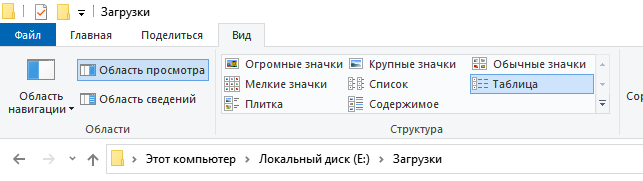
Теперь справа у вас появилось поле для предварительного просмотра файлов. Его размер можно регулировать наведя курсор на серую полосу прокрутки и двойным нажатием двигая вправо-влево (при этом курсор должен быть в виде двойной стрелки).
Теперь при нажатии на любой файл, кроме PDF, MP3 и программ, вы можете не открывая его узнать, что в нём находится.
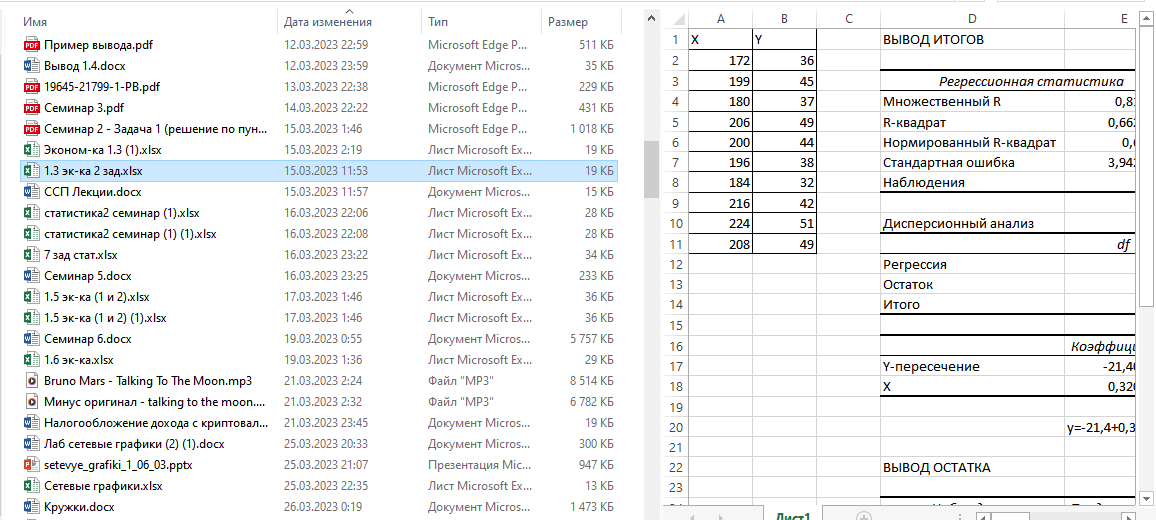
Чтобы убрать поле для предварительного просмотра нажмите на "Область просмотра" ещё раз.
Также обращаю ваше внимание на то, что если файл находится в облаке, предварительно его нужно загрузить (двойное нажатие как при открытии), чтобы появилась зелёная галочка напротив.
Быстро найти нужный файл поможет сортировка. Например, если вы помните, какого числа он был создан, то нажмите на "Дата изменения". Так все новые файлы окажутся вверху.
Аналогично происходит сортировка по типу и размеру.
Вот такая коротка статья получилась. Где-то банальная, но может кому-то полезная.
Не забывайте ставить большой палец вверх и подписываться на канал:)