Здравствуйте, Друзья!
Мы все в процессе работы на компьютере устанавливаем какие-то программы, делаем какие-то, на наш взгляд, улучшения и тому подобное. Да простое банальное обновление системы Windows приводит подчас к не совсем желательным последствиям! В результате наш компьютер начинает тормозить, работает нестабильно и так далее…

Нередко в результате таких негативных событий приходиться даже переустанавливать систему, а это (если вы не можете произвести это действие самостоятельно) потеря времени, денег, да и потеря каких-то данных.
Всего этого можно в большинстве случаев избежать, если включить возможность восстановления системы в настройках Windows. Говоря другими словами, вы создаёте точку восстановления системы, с конкретной датой и понятным вам названием и при возникновении проблем легко можете «откатить» ваш компьютер в то время когда он исправно работал.
Вот о том, как это сделать, и пойдёт сегодня речь.
Для начала нужно вообще включить эту функцию на вашем компьютере.
Как включить возможность восстановления системы Windows.
Мне часто пишут люди, которые смотрят мои видео, что повторять действия прямо за видео не очень удобно, поэтому я решил данную инструкцию сделать в виде статьи, чтобы была возможность спокойно читать и повторять действия за мной. Видео я, конечно, сделаю по этой теме, но несколько позже для тех, кому нравится такой формат подачи информации.
Так что не забудьте подписаться на канал, чтобы не пропустить это видео, да и вообще я думаю, вы найдёте здесь много чего полезного для себя и своих устройств.
Приступим!Показывать буду на примере Windows 10, так как это сейчас самая распространённая операционная система:
1. В первую очередь заходим в «Пуск»:
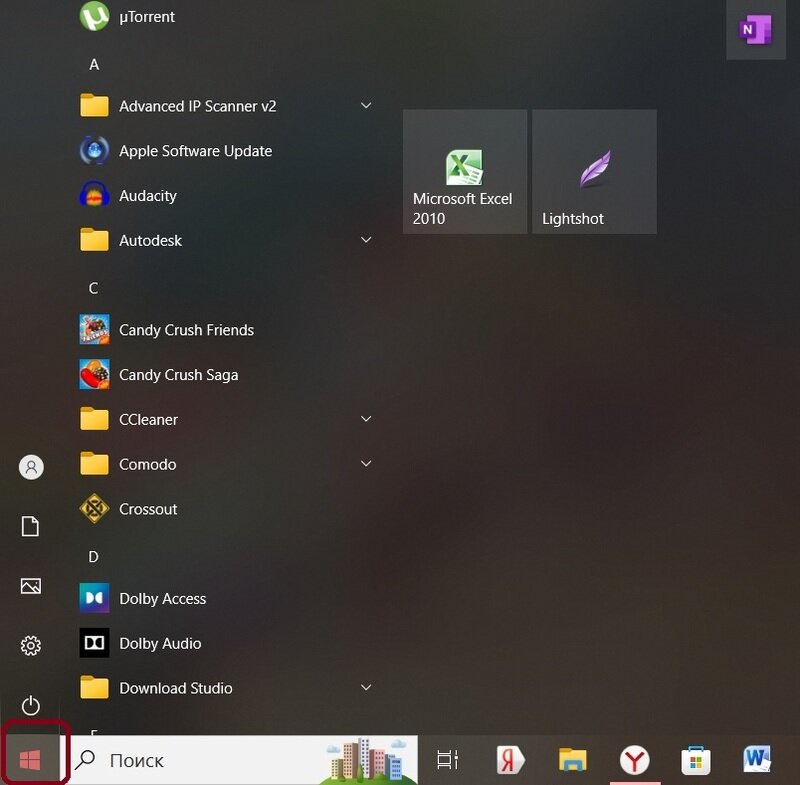
2. Здесь нам нужны «Параметры»:
Кликаем!
3. В открывшемся окне кликаем по «Система»:
4. В левой стороне экрана находим вкладку «О программе»:
Кликаем!
5. В открывшемся окне находим и нажимаем «Защита системы»:
6. Здесь видим наши диски и, как видим, защита на них отключена:
7. Кликаем по диску, на котором хотим включить возможность восстановления системы (выделяем его) и нажимаем «Настроить»:
8. В следующем окошке отмечаем «Включить защиту системы», кликаем «Применить» и «ОК»:
9. Как видим теперь защита, другими словами возможность создавать точки восстановления системы у нас включена:
Нажимаем «ОК».
Как создать точку восстановления системы с вновь включенной нами функцией?
1. После того как вы нажмёте «ОК» в последнем окошке, появится вот такое окошко:
В котором нам и нужно нажать «Создать», а затем «ОК».
2. Появится окошко, в котором нам нужно будем дать имя создаваемой нами точке восстановления системы. Советую давать понятное вам имя, чтобы потом не забыть, если этим точек восстановления у вас будет много:
И нажимаем «Создать».
3. Больше вам ничего делать не нужно, просто подождать, когда система создаст эту точку восстановления:
4. После некоторого ожидания, появится вот такое сообщение:
Вот и всё!
Теперь при возникновении каких-то неполадок в работе компьютера мы всегда сможем откатить систему на эту точку, где она работала хорошо!
P.S.Вот как восстановить систему из точки восстановления:
ОЗНАКОМИТЬСЯ!(кликните для перехода).
Благодарю за внимание! Ставьте ЛАЙК, если статья была вам интересной и полезной!